تليبرومبتر لسطح المكتب. حط شاشة قراية صغيرة جنب كاميرا الويب واتكلم: Kalipso بيتابع صوتك بتعرّف على الكلام بيفضل على الكمبيوتر، أو بيمرّر بسرعة ثابتة، أو بيستنى الدواسة.
الأسهم، دواسة رجل، كليكر للعروض أو تليفونك. كل زرار ممكن يعمل اللي تختاره.
جرّب شاشة القراية
شوف مكانك بيفضل ثابت إزاي.
دي شاشة القراية من التطبيق، في المتصفح عندك. قدّم كام كلمة، غيّر الألوان أو اعكسها لإزاز التليبرومبتر، وبعدين عدّل النص. نسخة المتصفح عمرها ما بتسجل صوت أو بتحفظ النص.
نص كلام للتجربة
شوية تحضير بيفتحوا مجال لكلام أحسن. خد وقتك. سيب مساحة لوقفة.
تجربة يدوي · الميكروفون مقفول
التغييرات بتظهر فورًا. [الإشارات بين الأقواس] بتظهر بس عمرها ما بتتقري. التجربة دي بترجع من الأول لما تعيد تحميلها؛ تطبيقات سطح المكتب بتحفظ النص.
في الاستخدام الحقيقي
تحت كاميرتك على طول، فوق أي تطبيق.
في مكالمة، وإنت بتسجل، وإنت بتعرض: شاشة القراية بتفضل في المكان اللي عينك المفروض تكون فيه، على Linux وWindows وmacOS.
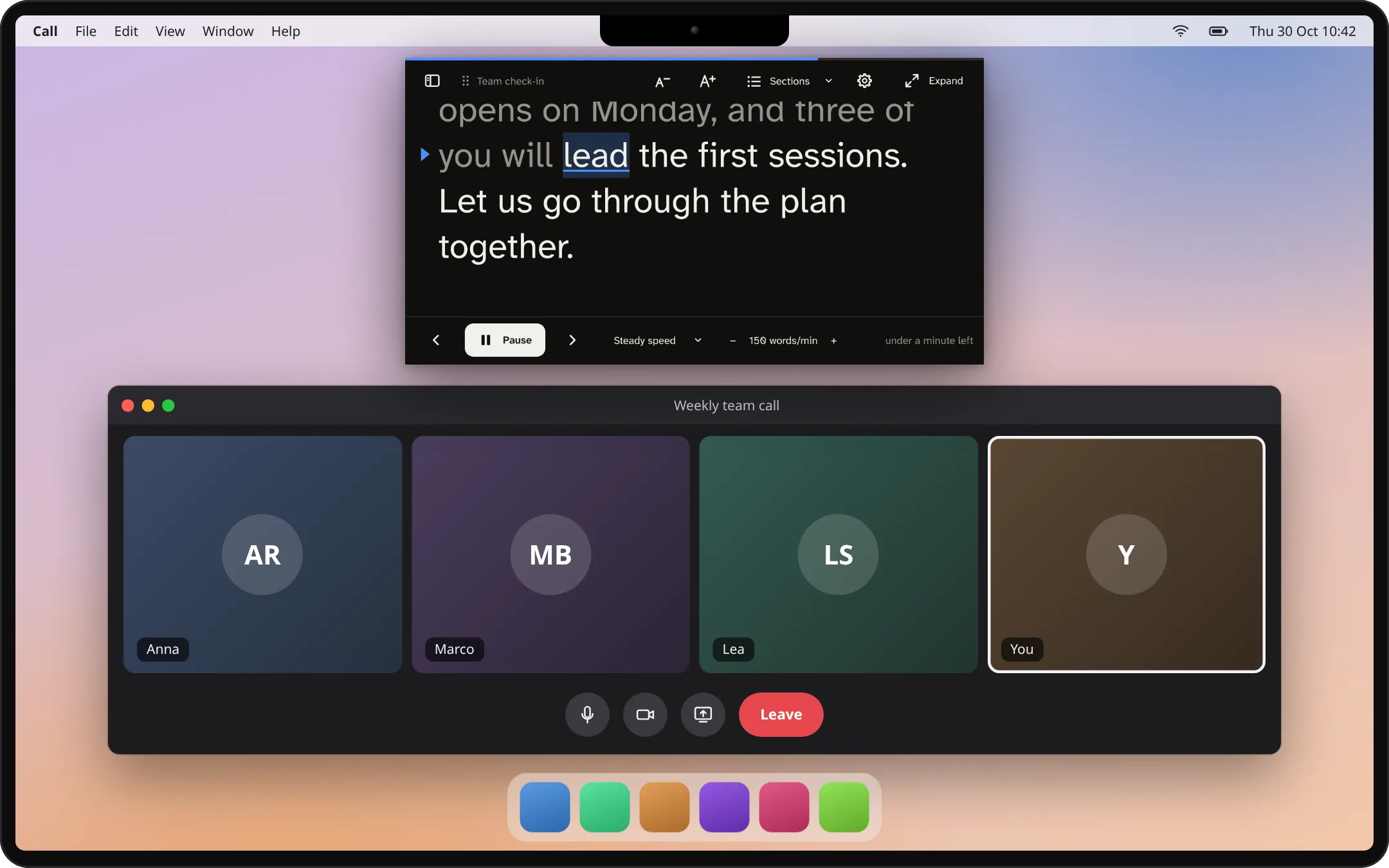
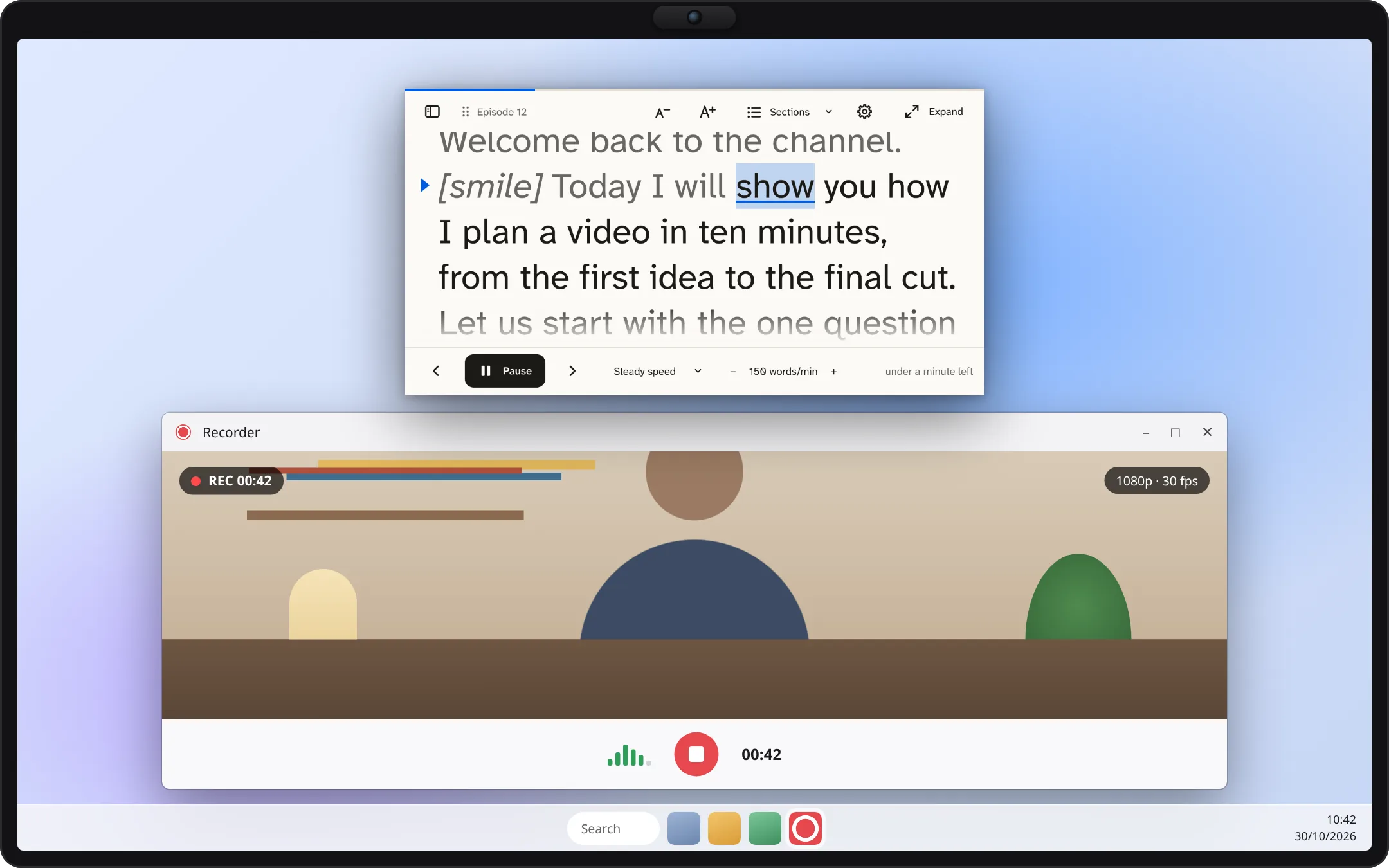
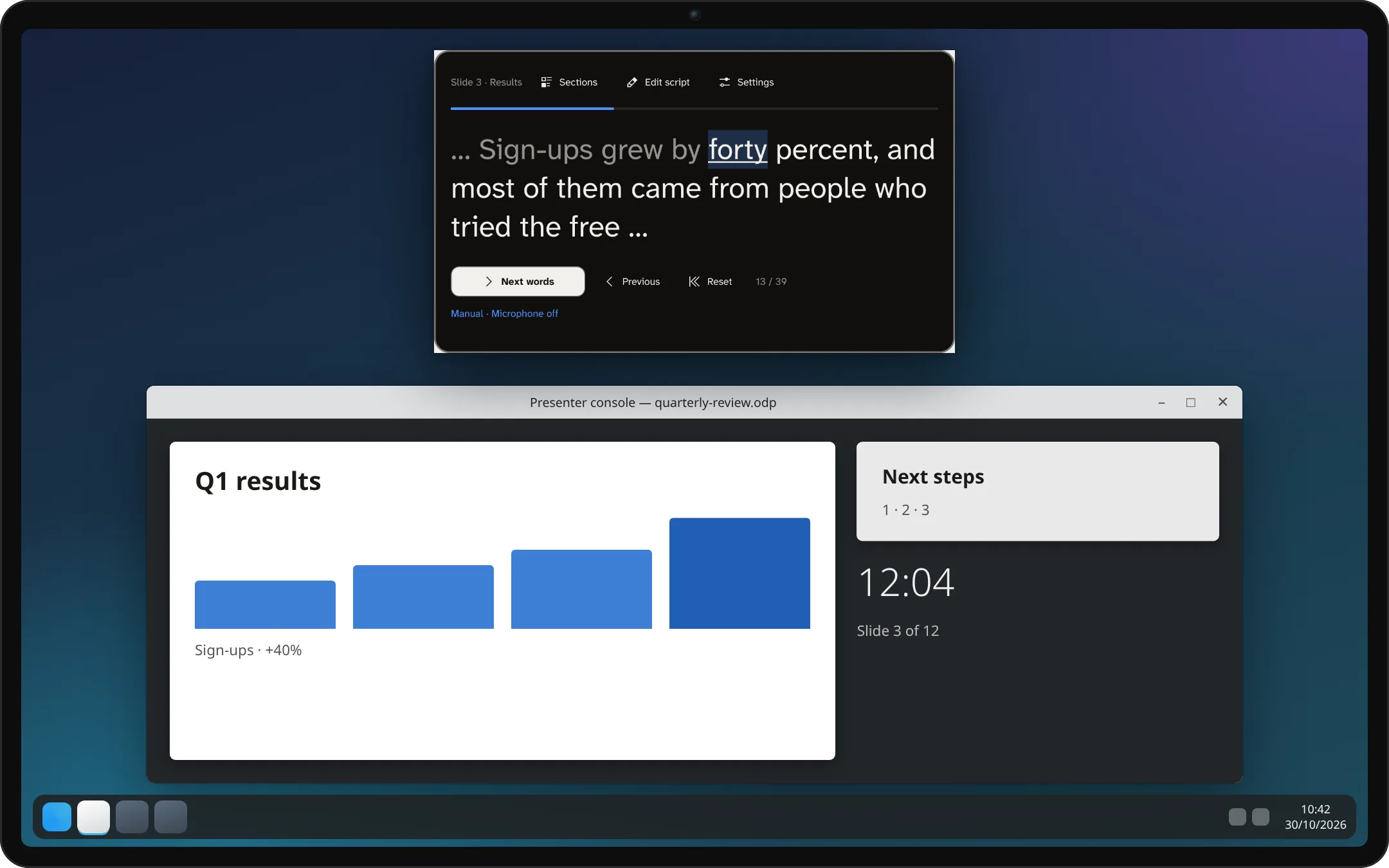
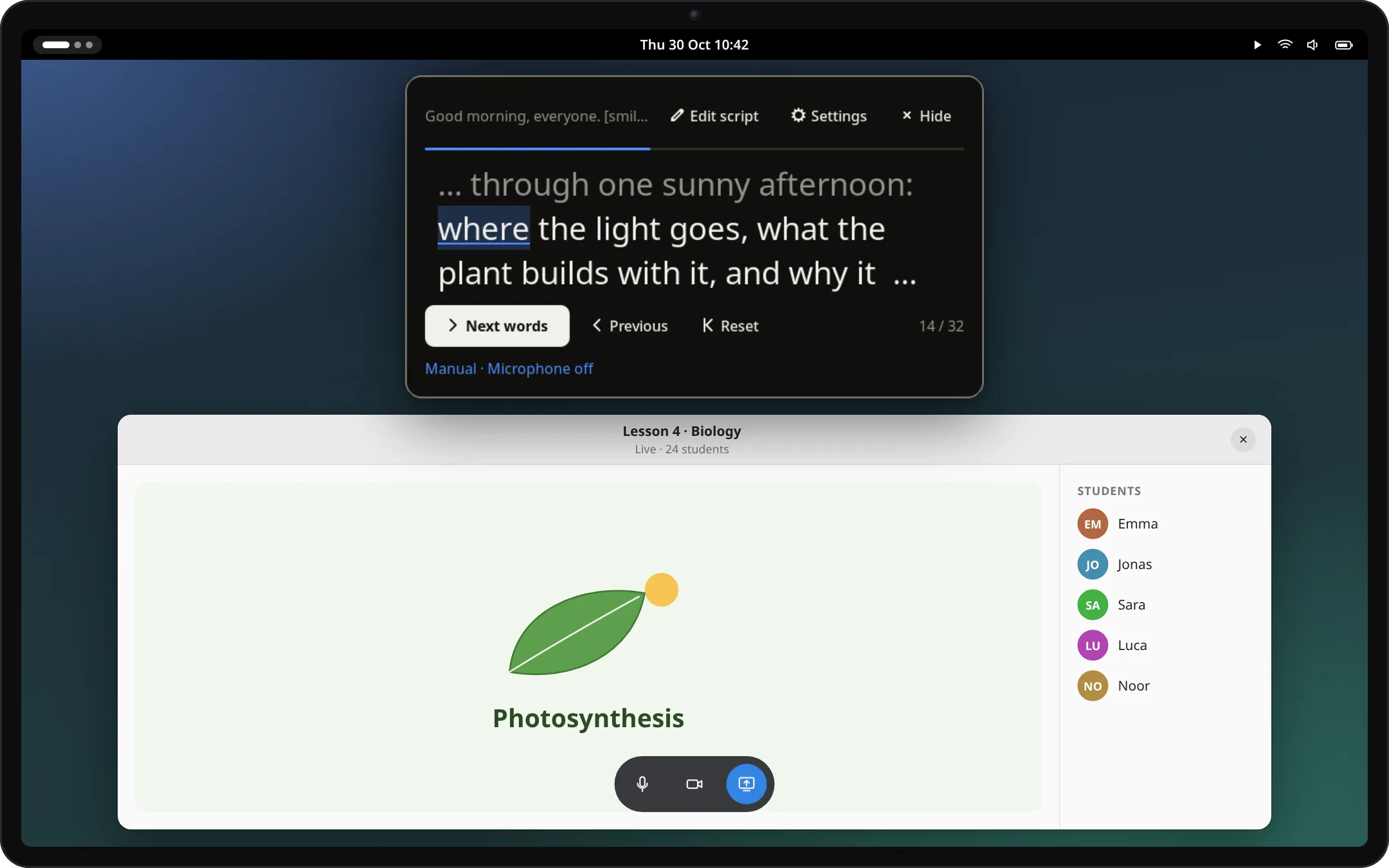
في مكالمة فيديو · macOSشاشة القراية تحت الكاميرا على طول، عشان تفضل باصص للناس وإنت بتتكلم.تسجيل فيديو · Windowsتمرير ثابت بسرعتك وإنت بتسجل، هنا بألوان فاتحة.عرض سلايدات · KDE Plasmaودجت Plasma بيحفظ ملاحظاتك، جزء لكل سلايد؛ اتقدم بكليكر أو الأسهم.تدريس أونلاين · GNOMEإضافة GNOME بتفتح من الشريط اللي فوق، فوق أي تطبيق.
أسطح مكتب وتطبيقات مرسومة للتوضيح. شبابيك Kalipso اللي فيها صور حقيقية من الإصدار الحالي.
الخصوصية من أول التصميم
كلامك بيفضل على كمبيوترك.
من غير حساب ولا سحابة. نصوص الكلام ملفات نص عادية في فولدر على الكمبيوتر.
التعرّف على الكلام بيشتغل محليًا. الصوت عمره ما بيطلع برا الكمبيوتر ومفيش حاجة بتتسجل.
ريموت التليفون عمره ما بيشوف النص. بيبعت بس أوامر زي ابدأ، وقّف مؤقتًا، واتقدم، على شبكتك إنت.
استورد ملاحظات PowerPoint وImpress، جزء لكل سلايد، أو مستندات Word وWriter وMarkdown.
بيتابع Impress مباشر
اعرض بـ LibreOffice Impress وشاشة القراية هتروح لملاحظات السلايد اللي ظاهر. على Linux وWindows وmacOS.
اعكس للإزاز
اقلب النص أفقي أو رأسي لتليبرومبتر تقسيم الشعاع . الأزرار بتفضل مقروءة.
قراية أسهل
كبّر أو صغّر الخط بـ A− وA+، واستخدم أي خط عندك، حتى خطوط عسر القراية، ومسافات واسعة بين السطور وسطور بتبهت عند الأطراف.
اكتب في نفس مكان القراية
شباك واحد: وهو كبير بتكتب في شاشة القراية نفسها، بأزرار للعريض والمايل وأجزاء تروح لها و[إشارات] زي [ابتسم] عمرها ما بتتقري. تحت الكاميرا بيعرض شاشة القراية بس.
الدنيا مشت إزاي
بعد جلسة بالصوت: السرعة، الوقفات الطويلة، ووقت كل جزء، وتقدر تحفظ تقرير لو عايز.
ثبّت
نزّل Kalipso 3.0.
حزم مجانية لـ Linux وWindows وmacOS على صفحة الإصدارات. لسه مش متوقعة رقميًا، فالنظام هيطلب تأكيد أول مرة؛ SHA256SUMS هناك بيخليك تراجع كل تنزيل.
التطبيق الكامل: كتابة وقراية في شباك واحد، مكتبة نصوص، استيراد، شاشة قراية تتحرك وتتقلب، ريموت تليفون ومتابعة صوت. كل حزمة فيها كمان ودجت Plasma وإضافة GNOME وسكربت KWin.
Arch Linux وEndeavourOS، جاهز للتشغيل (kalipso بيبنيه على الكمبيوتر عندك):
yay -S kalipso-bin
Debian وUbuntu، في الفولدر اللي حفظت فيه .deb من صفحة الإصدارات:
sudo apt install ./kalipso_*_amd64.deb
Fedora، في الفولدر اللي حفظت فيه .rpm من صفحة الإصدارات:
شاشة قراية على سطح المكتب أو اللوحة، بالنصوص اللي بتكتبها في التطبيق. بتيجي مع كل حزمة Linux للتطبيق؛ من غير التطبيق، ضيف .plasmoid من صفحة الإصدارات. متابعة الصوت محتاجة برنامج Kalipso المساعد.
شاشة قراية من الشريط اللي فوق، بالنصوص اللي بتكتبها في التطبيق. بتيجي مع كل حزمة Linux للتطبيق: اعمل خروج وادخل تاني، وبعدين شغّلها من إعدادات Kalipso. من غير التطبيق، ثبّت ملفها .zip من صفحة الإصدارات. بتعلن دعم Shell 48 و51، اللي اتجرّبت عليهم.
التطبيق بصيغة .dmg: افتحه واسحب Kalipso على Applications. أول مرة، اختار افتح على أي حال من إعدادات النظام ← الخصوصية والأمان. على الجهاز كلام النظام محتاج macOS 26.
التطبيق كـ .msi مثبّت أو نسخة محمولة .zip. لو SmartScreen وقفه، اختار معلومات أكتر، وبعدين شغّل على أي حال. متابعة الصوت بتستخدم محركات التعرّف على الكلام المتثبّتة في Windows.
Kalipso شباك قراية منفصل؛ مش محتاج يتركب جوا تطبيق اجتماعات معين. مكان الشبابيك وطريقة الالتقاط بيختلفوا حسب سطح المكتب. جرّب إعداد المكالمة أو التسجيل الحقيقي بتاعك قبل ما تعتمد عليه.
الناس هتشوفه لما أشارك شاشتي؟
على Windows التطبيق بيطلب من النظام يخفي شاشة القراية من مشاركة الشاشة والتسجيلات. على KDE Plasma 6.6 أو أحدث الشباك بيتشال من المشاركة وهو تحت الكاميرا. macOS مفيهوش طريقة موثوقة للتطبيق يعمل بيها كده، فشارك شباك واحد هناك. في كل الحالات، اتأكد من اللي ظاهر عند مشارك تاني، أو في الفيديو المتسجل، قبل عرضك.
بيقدر يقرا ملاحظات PowerPoint أو Impress؟
أيوه. التطبيق المستقل بيستورد ملاحظات المتكلم من ملفات .pptx و .odp ، جزء لكل سلايد. بيقدر كمان يتابع عرض LibreOffice Impress وإنت بتقدم، ويروح لملاحظات السلايد اللي ظاهر.
بيتابع أنهي لغات؟
كتالوج التنزيل فيه موديلات Moonshine للإنجليزي والألماني والإسباني والياباني والصيني، وموديلات Vosk ليهم وللإيطالي كمان. جودة التعرّف بتختلف حسب اللغة والموديل. القراية اليدوية والثابتة بتشتغل بأي لغة. الواجهة موجودة بـ ٣٩ لغة.
نص الكلام بيتحفظ لوحده؟
أيوه. التطبيق المستقل وودجت Plasma وإضافة GNOME بيحفظوا نص الكلام ومكان القراية على الكمبيوتر وإنت بتكتب. مفيش حاجة بتترفع. تجربة المتصفح دي بس بترجع من الأول لما تعيد تحميلها.
جاهز لعرض مباشر مهم؟
Kalipso 2.0 هو أول إصدار عام. التعرّف لسه ممكن يضيّع مكانك، والتجربة على كمبيوترات وميكروفونات حقيقية لسه محدودة. احتفظ بنسخة من ملاحظاتك، واتعلم التحكم اليدوي، وجرّب على جهازك الأول.
ساعدنا نخلي الإصدار الجاي أحسن.
قول لنا إيه اللي اشتغل وإيه اللي ماشتغلش، ومحتاج إيه في كلامك أو تسجيلك الجاي.