Un teleprónter para tu escritorio. Coloca una pequeña área de lectura junto a tu cámara y habla: Kalipso sigue tu voz con reconocimiento que se ejecuta en tu ordenador, se desplaza a velocidad constante o espera a tu pedal.
Linux, con versiones para KDE Plasma y GNOME. Windows y macOS: experimentales. Sin cuenta ni nube.
Palabras de bienvenidaSeguimiento de voz · demostración
Gracias a todos por estar aquí. [sonríe] Hoy quiero compartir una idea sencilla. Un teleprónter debería seguirte a ti, y no al revés. Habla a tu ritmo, haz una pausa cuando lo necesites y continúa. La línea que estás leyendo permanece aquí, a la misma altura.
165 palabras/min
Una demostración del seguimiento de voz: la palabra actual se marca, las palabras ya dichas se atenúan y tu línea permanece a la misma altura.
Tres formas de mantener tu posición
Tú hablas. El guion te sigue.
Seguir tu voz
Las palabras que ya has dicho se atenúan y tu línea permanece a la misma altura. El reconocimiento se ejecuta en tu ordenador, con Moonshine o Vosk, o con el propio del sistema en Windows y macOS.
Las flechas, un pedal, un mando de presentación o tu teléfono. Cada tecla puede hacer lo que elijas.
Probar el área de lectura
Descubre cómo se mantiene tu posición.
Esta es el área de lectura de la aplicación, en tu navegador. Avanza unas palabras, cambia los colores o refleja el texto para un cristal de teleprónter y después edita el guion. La versión del navegador nunca graba audio ni guarda tu guion.
Guion de ejemplo
Un poco de preparación deja espacio para una conversación mejor. Tómate tu tiempo. Deja espacio para una pausa.
Demostración manual · Micrófono apagado
Los cambios aparecen al instante. Las [indicaciones entre corchetes] se muestran, pero nunca se leen. Esta demostración se reinicia al recargar; las aplicaciones de escritorio guardan tu guion.
En uso real
Justo debajo de tu cámara, sobre cualquier aplicación.
En una llamada, al grabar o al presentar: el área de lectura permanece donde debe estar tu mirada, en Linux, Windows y macOS.
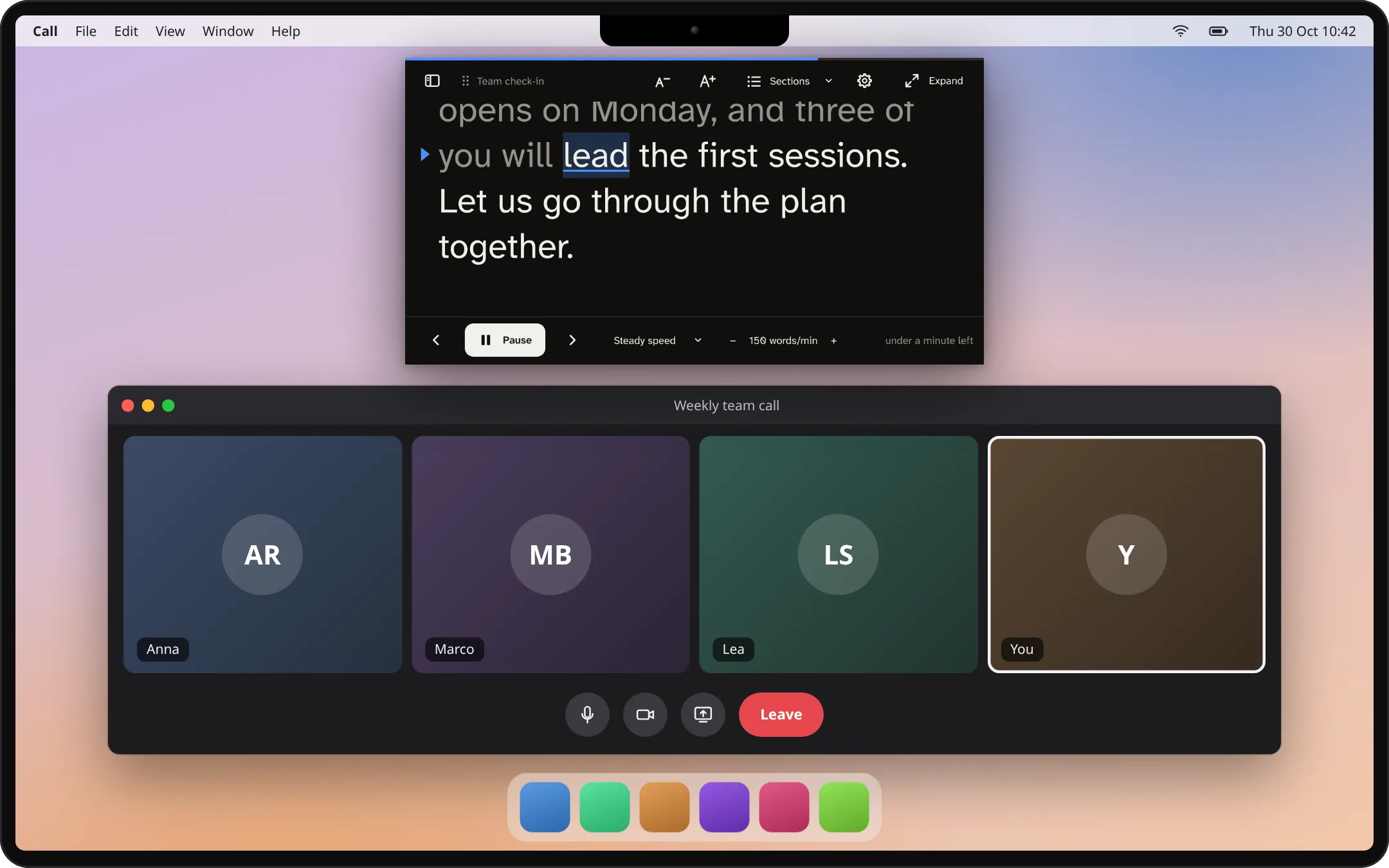
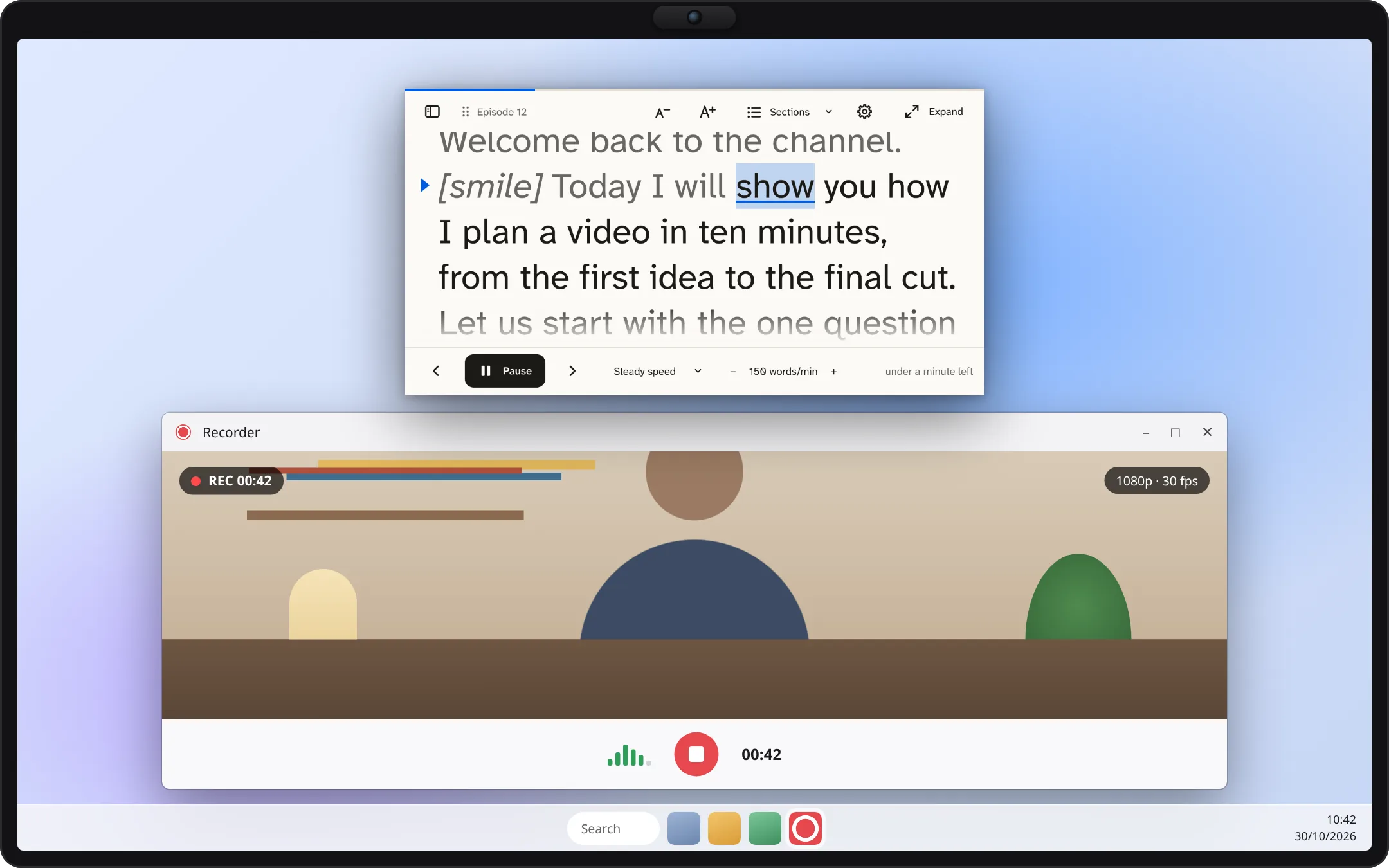
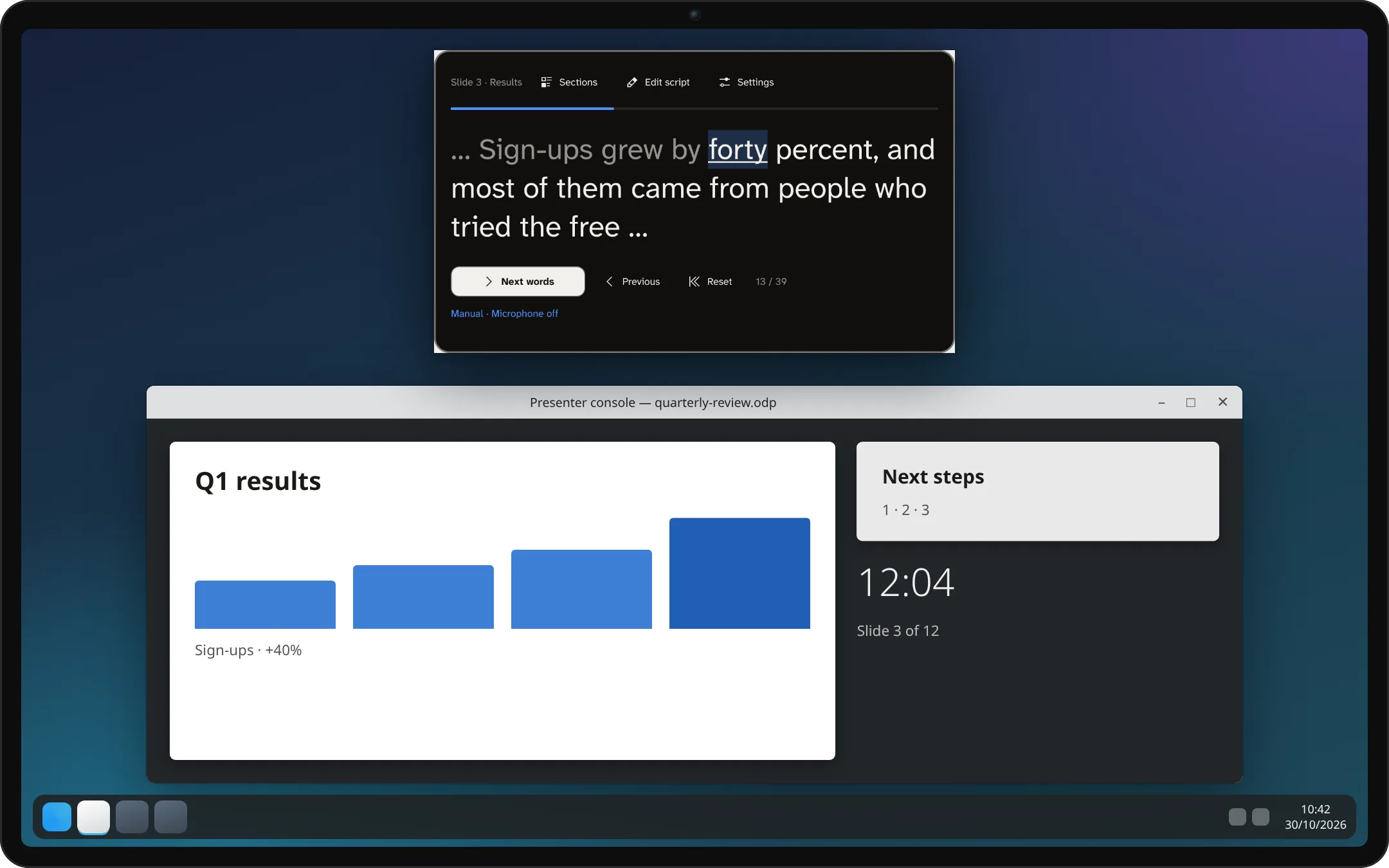
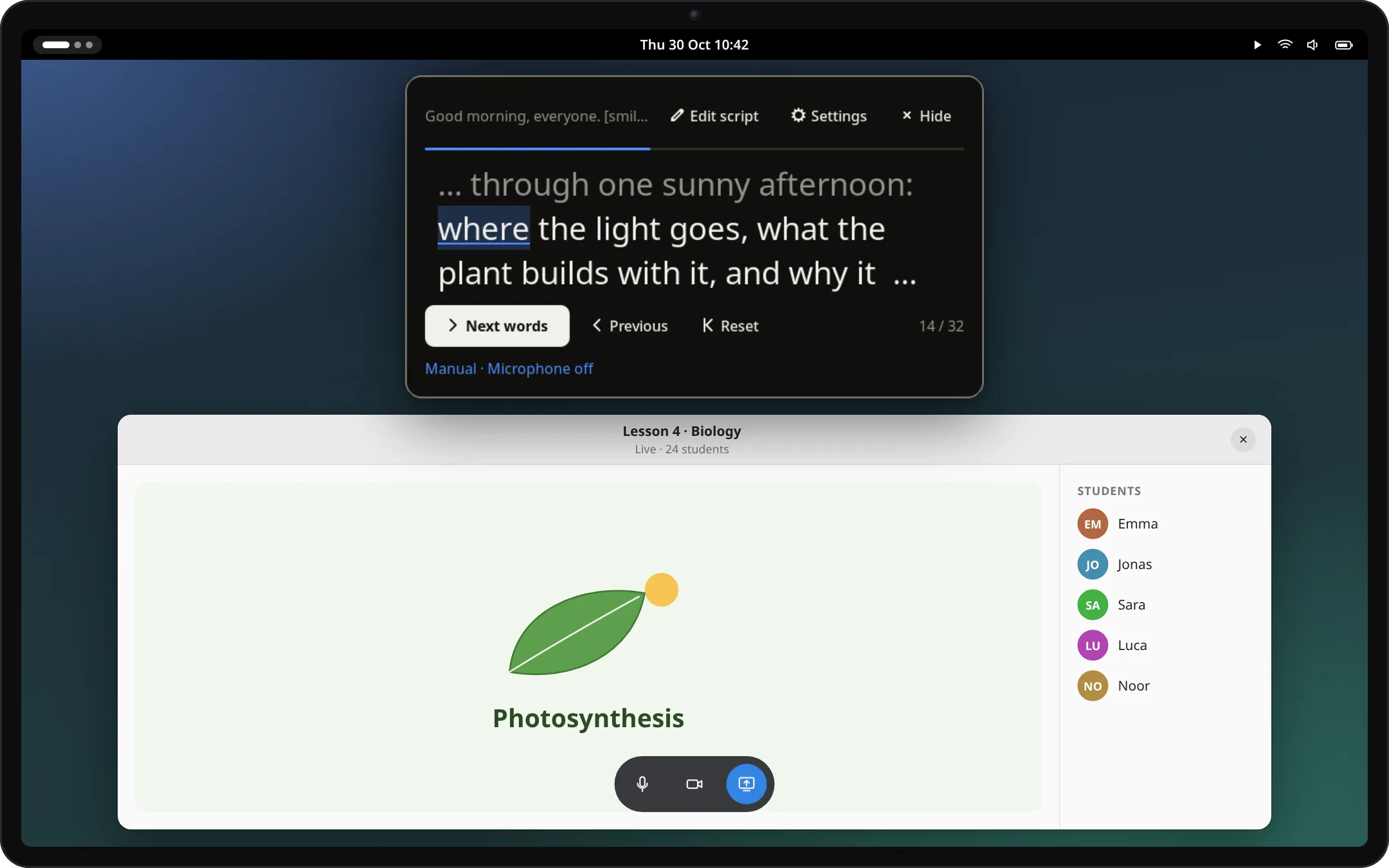
En una videollamada · macOSEl área de lectura se sitúa justo debajo de la cámara para que mantengas el contacto visual mientras hablas.Grabación de vídeo · WindowsDesplazamiento constante a tu velocidad mientras grabas, aquí en colores claros.Presentación de diapositivas · KDE PlasmaEl widget de Plasma mantiene tus notas, una sección por diapositiva; avanza con un mando o las flechas.Enseñanza en línea · GNOMELa extensión de GNOME se abre desde la barra superior, sobre cualquier aplicación.
Escritorios y aplicaciones simulados, dibujados como ilustración. Las ventanas de Kalipso son capturas reales de la versión actual.
Privado desde el diseño
Tus palabras se quedan en tu ordenador.
Sin cuenta ni nube. Los guiones son archivos de texto sin formato en una carpeta de tu ordenador.
El reconocimiento de voz se ejecuta localmente. El audio nunca sale de tu ordenador y no se graba nada.
El mando del teléfono nunca accede a tu guion. Solo envía órdenes como iniciar, pausar y avanzar a través de tu propia red.
SANSEVIERIA License 1.0. Lee el código, compílalo tú mismo y comprueba lo que hace.
Qué más hace
Hecho para tu forma de presentar.
Notas del orador y documentos
Importa notas de PowerPoint e Impress, una sección por diapositiva, o documentos de Word, Writer y Markdown.
Sigue Impress en directo
Presenta con LibreOffice Impress y el área de lectura salta a las notas de la diapositiva en pantalla. En Linux, Windows y macOS.
Reflejo para cristal
Invierte el texto horizontal o verticalmente para un teleprónter con cristal semirreflectante sin perder la legibilidad de los controles.
Lectura más fácil
Texto más grande o más pequeño con A− y A+, cualquier tipografía que tengas, incluidas las diseñadas para la dislexia, interlineado amplio y líneas que se atenúan en los bordes.
Escribe donde lees
Una sola ventana: en grande, escribes directamente en el área de lectura, con botones para negrita, cursiva, secciones a las que saltar e [indicaciones] como [sonríe] que nunca se leen. Debajo de la cámara, solo muestra la lectura.
Cómo ha ido
Después de una sesión de voz: ritmo, pausas largas y tiempo por sección, guardados en un informe si lo deseas.
Instalar
Descarga Kalipso 3.0.
Paquetes gratuitos para Linux, Windows y macOS en la página de versiones. Aún no están firmados, por lo que tu sistema pide confirmación la primera vez; SHA256SUMS allí te permite comprobar cada descarga.
Aplicación para Linux
Arch y EndeavourOS · Debian 13, Ubuntu 24.04 o posterior · Fedora
La aplicación completa: escribir y leer en una ventana, biblioteca de guiones, importaciones, área de lectura móvil y con reflejo, mando por teléfono y seguimiento de voz. Cada paquete incluye también el widget de Plasma, la extensión de GNOME y el script de KWin.
Arch Linux y EndeavourOS, listo para usar (kalipso lo compila en tu ordenador):
yay -S kalipso-bin
Debian y Ubuntu, en la carpeta donde guardaste el .deb de la página de versiones:
sudo apt install ./kalipso_*_amd64.deb
Fedora, en la carpeta donde guardaste el .rpm de la página de versiones:
Un área de lectura en tu escritorio o panel, con los guiones que escribes en la aplicación. Se incluye en todos los paquetes Linux de la aplicación; sin ella, añade el .plasmoid de la página de versiones. El seguimiento de voz necesita el servicio complementario de Kalipso.
Un área de lectura desde la barra superior, con los guiones que escribes en la aplicación. Se incluye en todos los paquetes Linux: cierra sesión, vuelve a entrar y actívala en los ajustes de Kalipso. Sin la aplicación, instala su .zip de la página de versiones. Declara compatibilidad con Shell 48 y 51, las versiones con las que se prueba.
Apple Silicon · macOS 14.4 o posterior · experimental
La aplicación, como .dmg: ábrelo y arrastra Kalipso a Aplicaciones. La primera vez, elige Abrir igualmente en Ajustes del Sistema → Privacidad y seguridad. En el dispositivo, el reconocimiento de voz del sistema necesita macOS 26.
La aplicación, como instalador .msi o como archivo portátil .zip. Si SmartScreen la bloquea, elige Más información, después Ejecutar de todas formas. El seguimiento de voz usa los motores de reconocimiento instalados en Windows.
¿Funciona con mi aplicación de llamadas o grabación?
Kalipso es una ventana de lectura independiente; no necesita integrarse en una aplicación de reuniones concreta. La posición de la ventana y el comportamiento de captura varían según el escritorio. Prueba tu configuración real de llamadas o grabación antes de confiar en ella.
¿Lo verán los demás cuando comparta mi pantalla?
En Windows, la aplicación pide al sistema que excluya el área de lectura de las grabaciones y del uso compartido de pantalla. En KDE Plasma 6.6 o posterior, la ventana se excluye mientras está debajo de la cámara. macOS no ofrece una forma fiable de hacerlo desde una aplicación, así que allí conviene compartir una sola ventana. En todos los casos, comprueba la vista de otro participante o el vídeo grabado antes de tu presentación.
¿Puede leer las notas de PowerPoint o Impress?
Sí. La aplicación independiente importa las notas del orador de archivos .pptx y .odp , una sección por diapositiva. También puede seguir una presentación de LibreOffice Impress mientras presentas, pasando a las notas de la diapositiva en pantalla.
¿Qué idiomas puede seguir?
El catálogo de descargas incluye modelos Moonshine para inglés, alemán, español, japonés y chino, y modelos Vosk para esos idiomas y también italiano. La calidad del reconocimiento varía según el idioma y el modelo. La lectura manual y a velocidad constante funciona en cualquier idioma. La interfaz está disponible en 39 idiomas.
¿Mi guion se guarda automáticamente?
Sí. La aplicación independiente, el widget de Plasma y la extensión de GNOME guardan tu guion y tu posición de lectura en tu ordenador mientras escribes. No se sube nada. Solo esta demostración del navegador se reinicia al recargar.
¿Está listo para una presentación importante en directo?
Kalipso 2.0 es la primera versión pública. El reconocimiento aún puede perder tu posición y las pruebas en ordenadores y micrófonos reales siguen siendo limitadas. Guarda una copia de tus notas, aprende los controles manuales y ensaya primero con tu propio equipo.
Ayuda a mejorar la próxima versión.
Cuéntanos qué funcionó, qué no y qué necesitas para tu próxima charla o grabación.