Un teleprompter per il tuo computer. Metti un piccolo lettore accanto alla webcam e parla: Kalipso segue la tua voce con un riconoscimento vocale che resta sul tuo computer, scorre a velocità costante o aspetta il tuo pedale.
Linux, con le versioni per KDE Plasma e GNOME. Windows e macOS: sperimentali. Nessun account, nessun cloud.
Saluti inizialiSegue la voce · prova
Grazie a tutti di essere qui. [sorridi] Oggi voglio raccontarvi un'idea semplice. Un teleprompter dovrebbe seguire voi, non il contrario. Parlate al vostro ritmo, fermatevi quando serve e poi riprendete. La riga che state leggendo resta qui, alla stessa altezza.
165 parole/min
Una dimostrazione di come Kalipso segue la voce: la parola corrente è evidenziata, quelle già dette si attenuano e la tua riga resta alla stessa altezza.
Tre modi per non perdere il segno
Tu parli. Il copione ti segue.
Segue la tua voce
Le parole già dette si attenuano e la riga che leggi resta alla stessa altezza. Il riconoscimento avviene sul tuo computer, con Moonshine o Vosk, oppure con quello del sistema su Windows e macOS.
Con le frecce, un pedale, un telecomando per presentazioni o il telefono. Ogni tasto fa quello che scegli tu.
Prova il lettore
Guarda come tiene il segno.
Questo è il lettore dell'app, nel tuo browser. Vai avanti di qualche parola, cambia i colori o rifletti il testo per il vetro del teleprompter, poi modifica il copione. La versione nel browser non registra mai l'audio e non salva il copione.
Copione di prova
Un po' di preparazione lascia spazio a una conversazione migliore. Prenditi il tuo tempo. Lascia spazio a una pausa.
Prova manuale · Microfono spento
Le modifiche compaiono subito. Le [indicazioni tra parentesi] si vedono ma non si leggono mai. Questa prova ricomincia quando ricarichi la pagina; le app salvano il copione.
Nell'uso reale
Proprio sotto la webcam, sopra qualsiasi app.
In una videochiamata, mentre registri, mentre presenti: il lettore resta dove devono stare i tuoi occhi, su Linux, Windows e macOS.
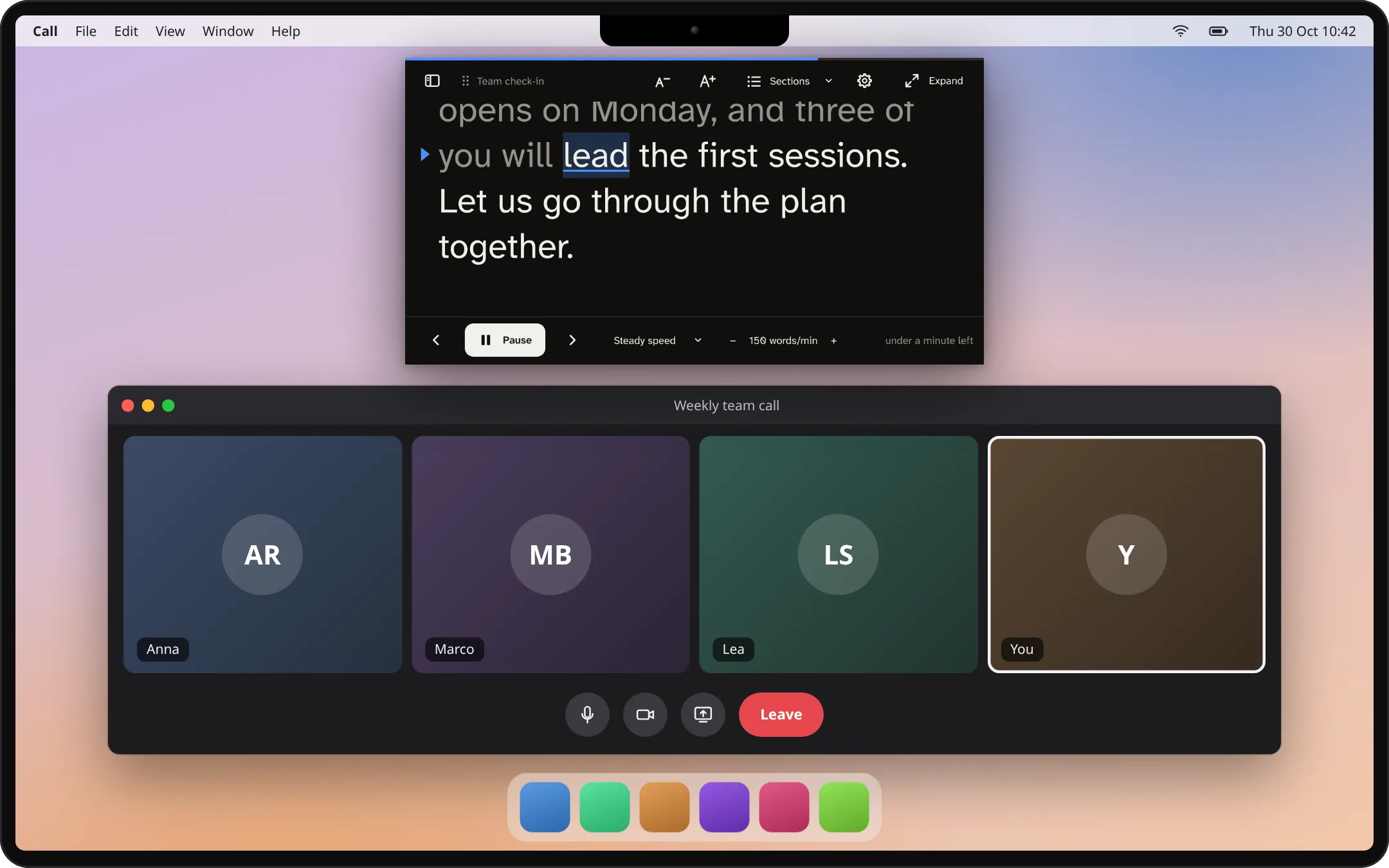
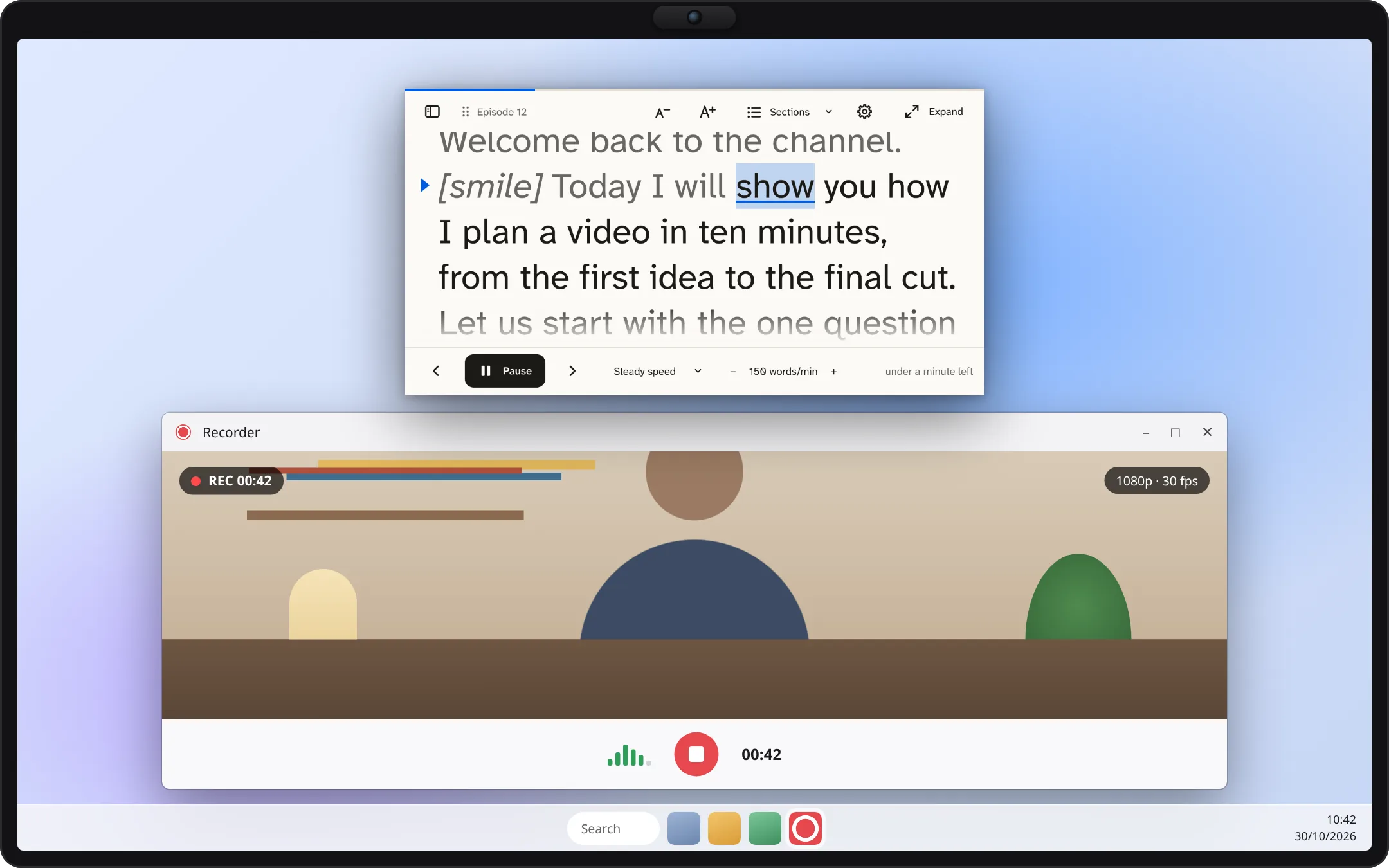
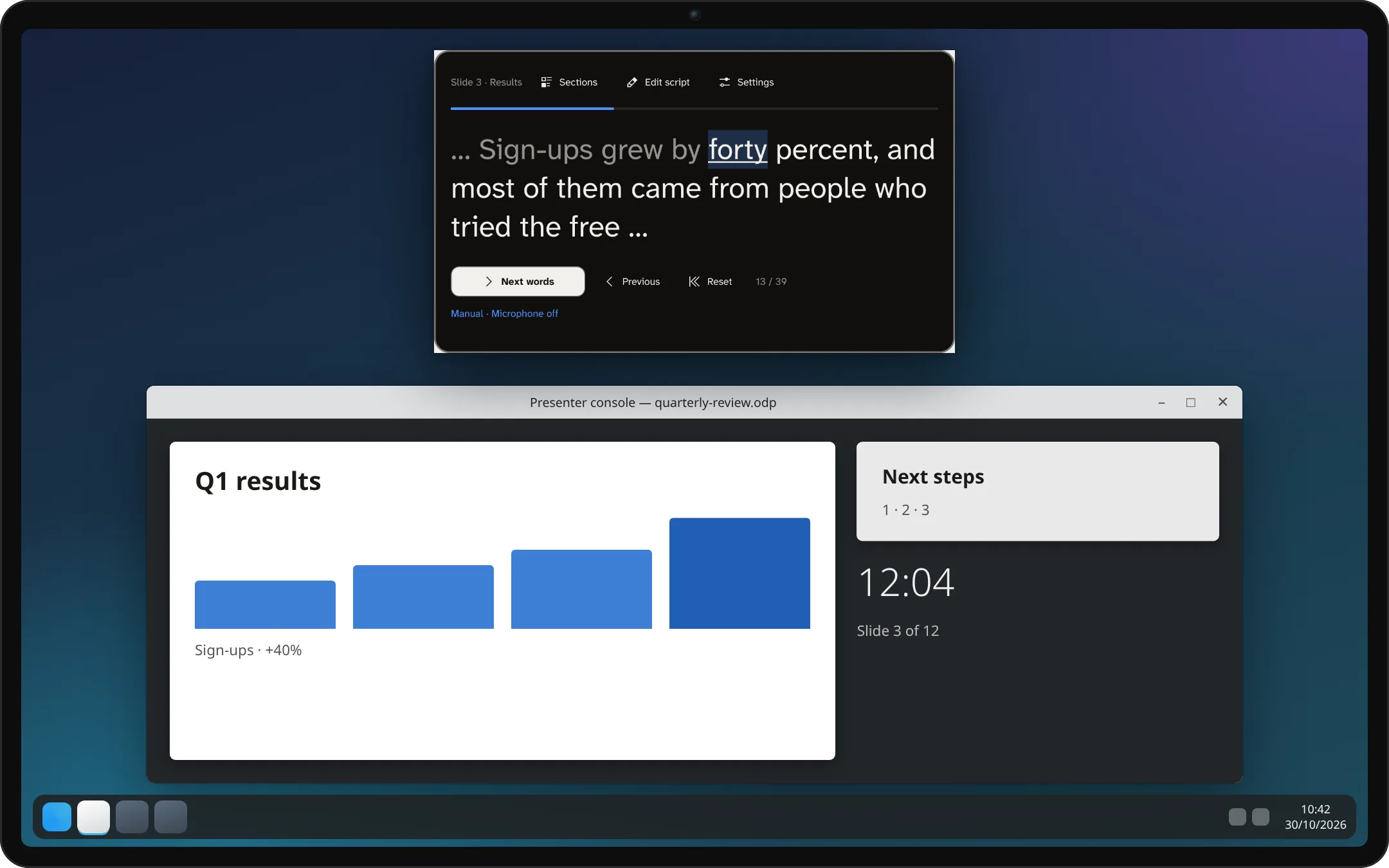
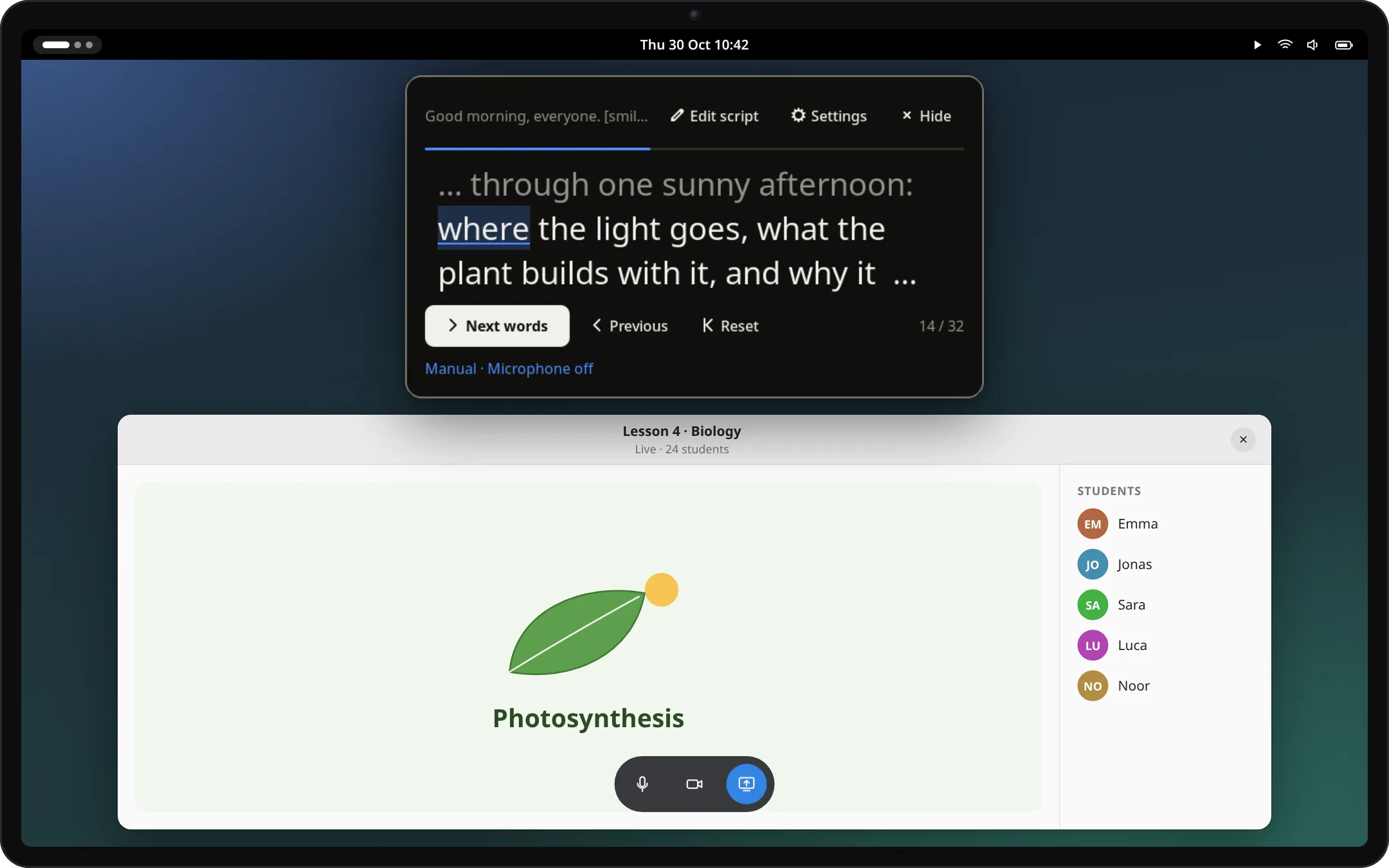
In videochiamata · macOSIl lettore sta subito sotto la webcam, così mentre parli guardi chi ti ascolta.Mentre registri un video · WindowsIl testo scorre alla tua velocità mentre registri; qui a colori chiari.Mentre presenti · KDE PlasmaIl widget di Plasma tiene le tue note, una sezione per diapositiva; vai avanti con un telecomando o con le frecce.Mentre insegni online · GNOMEL'estensione per GNOME si apre dalla barra in alto, sopra qualsiasi app.
Desktop e app simulati, disegnati per illustrare. Le finestre di Kalipso sono catture reali della versione attuale, in inglese.
Privacy fin dalla progettazione
Le tue parole restano sul tuo computer.
Nessun account, nessun cloud. I copioni sono file di testo semplice in una cartella del tuo computer.
Il riconoscimento vocale avviene sul computer. L'audio non lascia mai il computer e non viene registrato niente.
Il telecomando dal telefono non vede il copione. Manda solo comandi come avvio, pausa e passo avanti o indietro, nella tua rete.
SANSEVIERIA License 1.0. Leggi il codice, compilalo da te, controlla che cosa fa.
Che altro fa
Fatto per il tuo modo di presentare.
Note e documenti
Importa le note del relatore da PowerPoint e Impress, una sezione per diapositiva, oppure documenti di Word, Writer e Markdown.
Segue Impress dal vivo
Presenta con LibreOffice Impress e il lettore passa alle note della diapositiva sullo schermo. Su Linux, Windows e macOS.
Specchio per il vetro
Rifletti il testo in orizzontale o in verticale per il vetro semiriflettente del teleprompter. I comandi restano leggibili.
Lettura più facile
Testo più grande o più piccolo con A− e A+, qualsiasi carattere installato, anche quelli pensati per la dislessia, righe ben spaziate che sfumano ai bordi.
Scrivi dove leggi
Una sola finestra: quando è grande scrivi direttamente nel lettore, con i pulsanti per grassetto, corsivo, sezioni a cui saltare e [indicazioni] come [sorridi] che non si leggono mai. Sotto la webcam mostra solo il lettore.
Com'è andata
Dopo una sessione con la voce: ritmo, pause lunghe e tempo per sezione, da salvare come resoconto se ti serve.
Installa
Scarica Kalipso 3.0.
Pacchetti gratuiti per Linux, Windows e macOS nella pagina della versione. Non sono ancora firmati, quindi la prima volta il sistema ti chiede di confermare; il file SHA256SUMS permette di verificare ogni download.
App per Linux
Arch ed EndeavourOS · Debian 13, Ubuntu 24.04 o successivi · Fedora
L'app completa: scrivi e leggi in una sola finestra, una libreria di copioni, le importazioni, un lettore da spostare e riflettere, il telecomando dal telefono e la voce. Ogni pacchetto porta anche il widget di Plasma, l'estensione per GNOME e lo script di KWin.
Arch Linux ed EndeavourOS, già compilato (kalipso lo compila sul tuo computer):
yay -S kalipso-bin
Debian e Ubuntu, nella cartella dove hai salvato il .deb dalla pagina delle release:
sudo apt install ./kalipso_*_amd64.deb
Fedora, nella cartella dove hai salvato il .rpm dalla pagina delle release:
Un lettore sul desktop o nel pannello, con i copioni che scrivi nell'app. È compreso in ogni pacchetto Linux dell'app; senza l'app, aggiungi il .plasmoid dalla pagina delle release. Per seguire la voce serve il companion di Kalipso.
Un lettore dalla barra in alto, con i copioni che scrivi nell'app. È compresa in ogni pacchetto Linux dell'app: esci e rientra, poi accendila dalle Impostazioni di Kalipso. Senza l'app, installa il suo .zip dalla pagina delle release. Dichiara il supporto per Shell 48 e 51, le versioni su cui viene testato.
Apple Silicon · macOS 14.4 o successivo · sperimentale
L'app, come .dmg: aprilo e trascina Kalipso in Applicazioni. La prima volta, scegli Apri comunque in Impostazioni di Sistema → Privacy e sicurezza. Sul dispositivo il riconoscimento vocale di sistema richiede macOS 26.
L’app, come programma di installazione .msi oppure come archivio portabile .zip. Se SmartScreen lo blocca, scegli Ulteriori informazionie poi Esegui comunque. Per seguire la voce usa i riconoscitori vocali installati in Windows.
Funziona con la mia app per chiamate o registrazioni?
Kalipso è una finestra di lettura a parte: non deve stare dentro una particolare app per riunioni. Il posto delle finestre e ciò che viene catturato cambiano da un desktop all'altro. Prova la tua vera chiamata o registrazione prima di contarci.
Gli altri lo vedono quando condivido lo schermo?
Su Windows l'app chiede al sistema di lasciare il lettore fuori dalle condivisioni dello schermo e dalle registrazioni. Su KDE Plasma 6.6 o successivo la finestra resta fuori finché è sotto la webcam. macOS non offre a un'app un modo affidabile per farlo: lì condividi una sola finestra. In ogni caso, prima della presentazione controlla che cosa vede un altro partecipante, o il video registrato.
Legge le note di PowerPoint o di Impress?
Sì. L’app importa le note del relatore dai file .pptx e .odp con una sezione per diapositiva. Può anche seguire una presentazione di LibreOffice Impress mentre presenti, passando alle note della diapositiva sullo schermo.
Quali lingue sa seguire?
Fra i modelli da scaricare ci sono quelli di Moonshine per inglese, tedesco, spagnolo, giapponese e cinese, e quelli di Vosk per le stesse lingue più l'italiano. La qualità del riconoscimento cambia con la lingua e il modello. La lettura a mano e a velocità costante funziona in qualsiasi lingua. L’interfaccia è disponibile in 39 lingue.
Il copione si salva da solo?
Sì. L'app, il widget di Plasma e l'estensione per GNOME salvano il copione e il punto di lettura sul tuo computer mentre scrivi. Non viene caricato niente. Solo questa prova nel browser ricomincia quando ricarichi la pagina.
È pronto per una presentazione importante dal vivo?
Kalipso 2.0 è la prima versione pubblica. Il riconoscimento può ancora perdere il segno, e le prove su computer e microfoni reali sono ancora poche. Tieni una copia delle note, impara i comandi manuali e prova prima sul tuo computer.
Aiutaci a migliorare la prossima versione.
Raccontaci che cosa ha funzionato, che cosa no e che cosa ti serve per il tuo prossimo intervento o la prossima registrazione.