Een teleprompter voor je bureaublad. Zet een klein leesvenster naast je webcam en spreek: Kalipso volgt je stem met spraakherkenning op je eigen computer, scrolt gelijkmatig of wacht op je pedaal.
Linux, met versies voor KDE Plasma en GNOME. Windows en macOS: experimenteel. Geen account, geen cloud.
OpeningswoordenStem volgen · demo
Bedankt dat jullie er allemaal zijn. [glimlach] Vandaag wil ik één eenvoudig idee delen. Een teleprompter moet jou volgen, niet andersom. Spreek in je eigen tempo, pauzeer wanneer nodig en ga weer verder. De regel waar je bent blijft hier, op dezelfde hoogte.
165 woorden/min
Een demonstratie van stemvolgen: het huidige woord is gemarkeerd, uitgesproken woorden vervagen en je regel blijft op dezelfde hoogte.
Drie manieren om je plek te houden
Jij spreekt. De tekst volgt.
Je stem volgen
Uitgesproken woorden vervagen en je regel blijft op dezelfde hoogte. De herkenning werkt op je computer, met Moonshine of Vosk, of met die van het systeem op Windows en macOS.
Pijltjestoetsen, een voetpedaal, een presentatieklikker of je telefoon. Elke toets doet wat jij kiest.
Het leesvenster proberen
Zie hoe je plek behouden blijft.
Dit is het leesvenster van de app in je browser. Ga een paar woorden verder, verander de kleuren of spiegel het voor teleprompterglas en bewerk dan de tekst. De browserversie neemt nooit audio op en slaat je spreektekst niet op.
Voorbeeldtekst
Een beetje voorbereiding maakt ruimte voor een beter gesprek. Neem de tijd. Laat ruimte voor een pauze.
Handmatige demo · Microfoon uit
Wijzigingen verschijnen meteen. [Aanwijzingen tussen haken] worden getoond maar nooit gelezen. Deze demo begint opnieuw bij herladen; de desktopapps slaan je spreektekst op.
In de praktijk
Vlak onder je camera, boven elke app.
Tijdens een gesprek, opname of presentatie: het leesvenster blijft waar je blik hoort te zijn, op Linux, Windows en macOS.
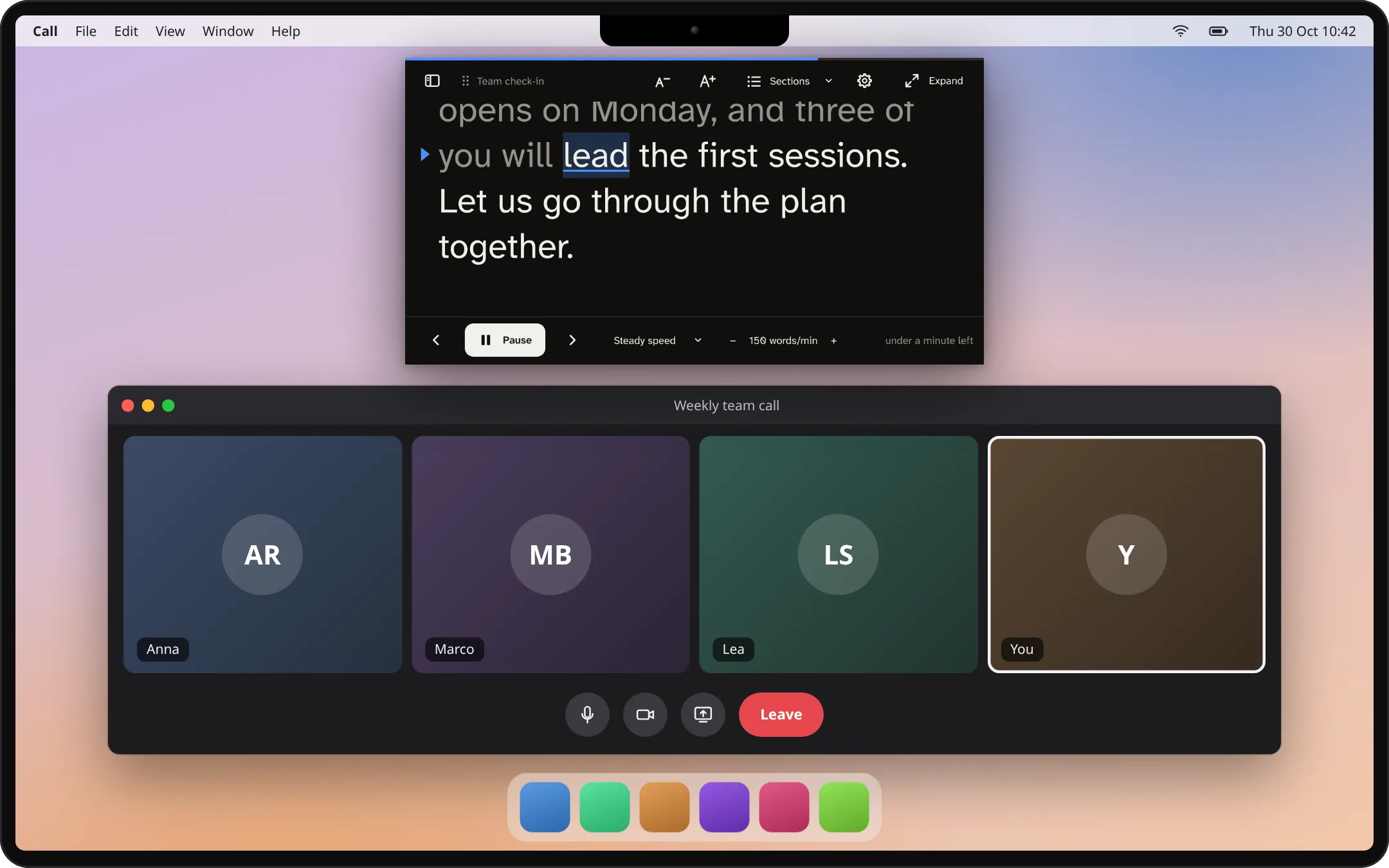
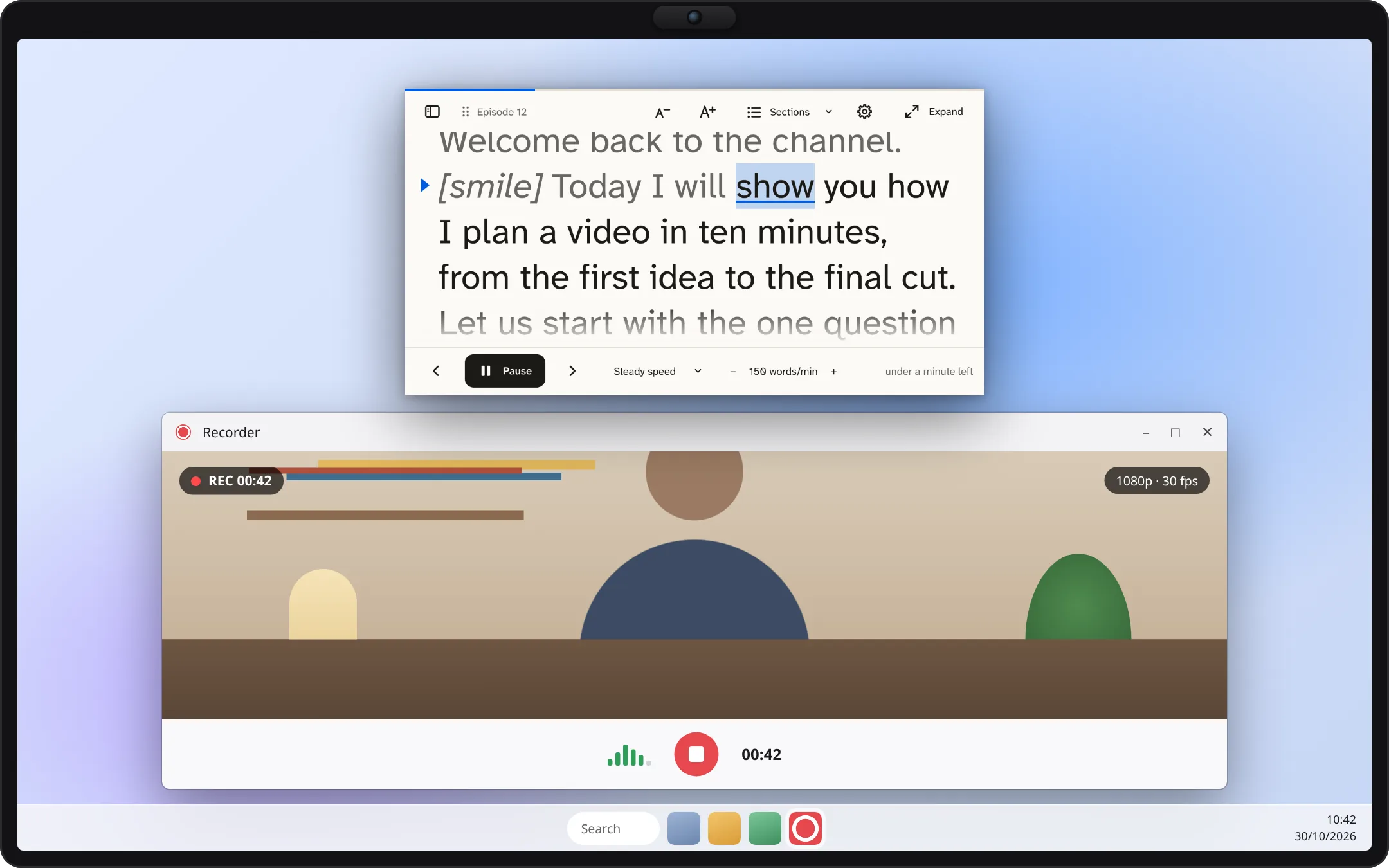
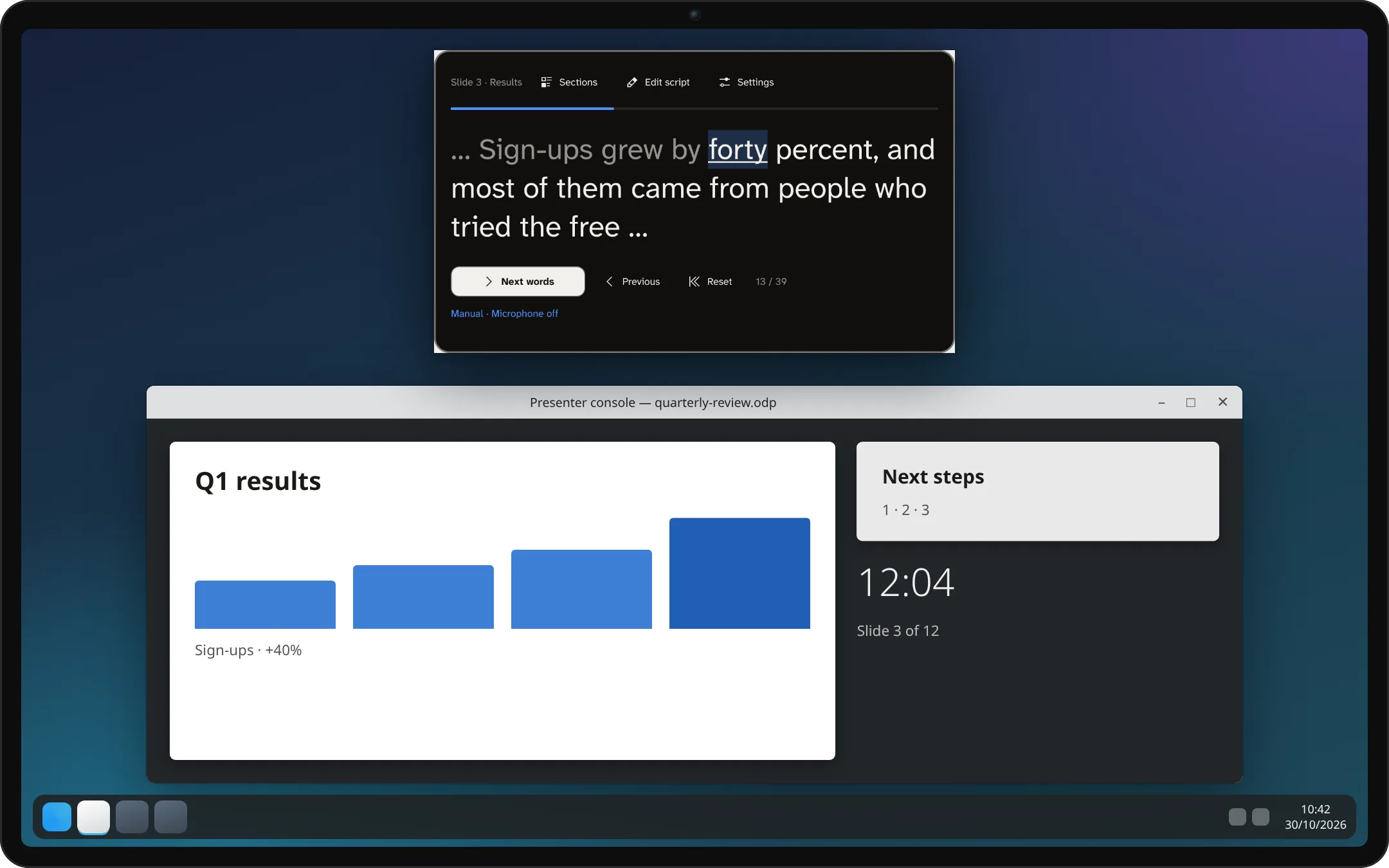
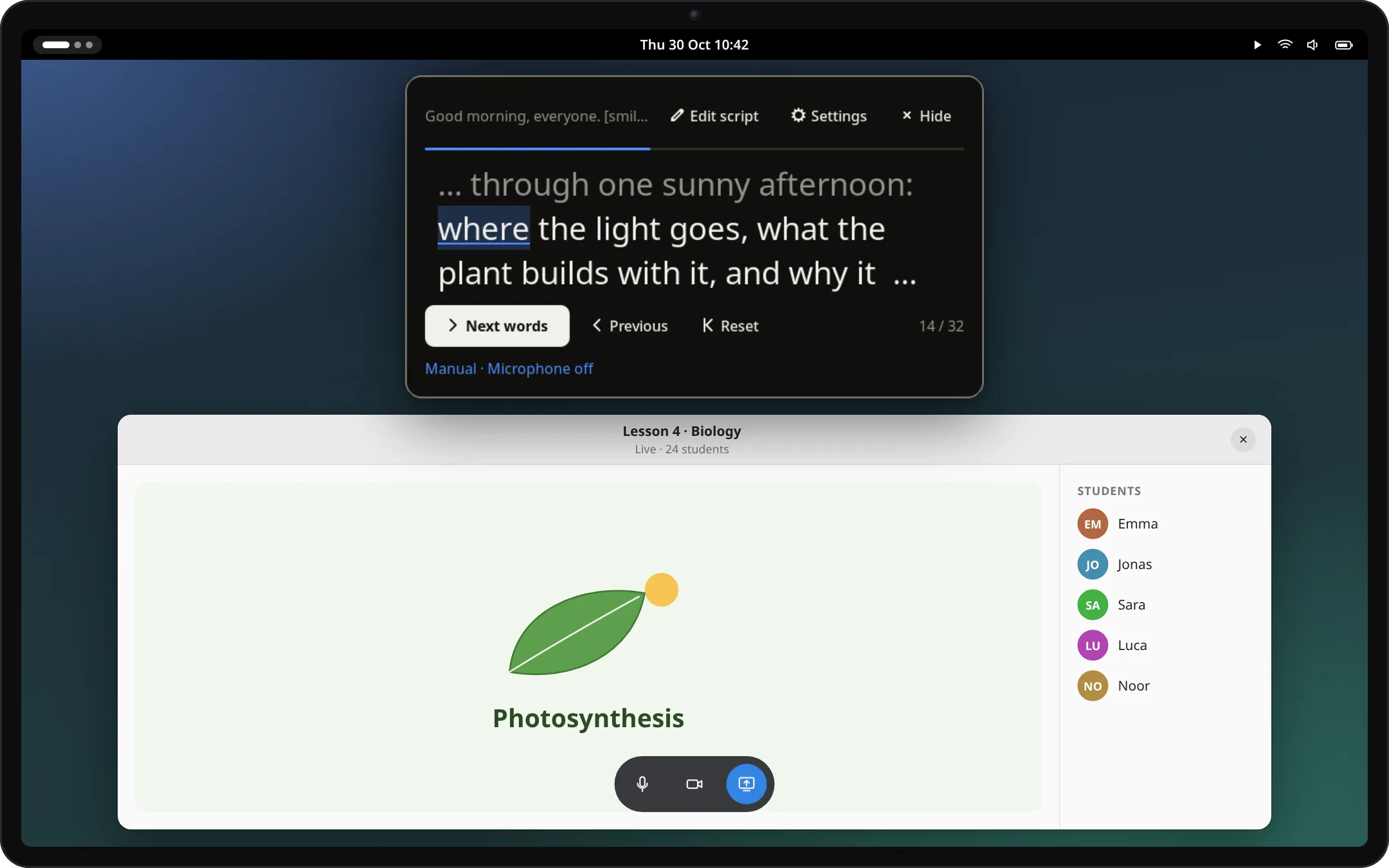
In een videogesprek · macOSHet leesvenster staat vlak onder de camera, zodat je oogcontact houdt terwijl je spreekt.Een video opnemen · WindowsGelijkmatig scrollen op jouw snelheid terwijl je opneemt, hier in lichte kleuren.Dia’s presenteren · KDE PlasmaDe Plasma-widget bewaart je notities, één sectie per dia; ga verder met een presentatieklikker of de pijltjestoetsen.Online lesgeven · GNOMEDe GNOME-uitbreiding opent vanuit de bovenbalk, boven elke app.
Nagemaakte bureaubladen en apps, getekend ter illustratie. De Kalipso-vensters zijn echte opnamen van de huidige versie.
Privacy als uitgangspunt
Je woorden blijven op je computer.
Geen account, geen cloud. Spreekteksten zijn gewone tekstbestanden in een map op je computer.
Spraakherkenning werkt lokaal. Audio verlaat je computer nooit en er wordt niets opgenomen.
De telefoonafstandsbediening ziet je spreektekst nooit. Deze stuurt alleen opdrachten zoals starten, pauzeren en verdergaan via je eigen netwerk.
SANSEVIERIA License 1.0. Lees de code, bouw deze zelf en controleer wat deze doet.
Wat het nog meer doet
Gemaakt voor jouw manier van presenteren.
Sprekersnotities en documenten
Importeer notities uit PowerPoint en Impress, één sectie per dia, of Word-, Writer- en Markdown-documenten.
Volgt Impress live
Presenteer met LibreOffice Impress en het leesvenster springt naar de notities van de getoonde dia. Op Linux, Windows en macOS.
Spiegelen voor glas
Spiegel de tekst horizontaal of verticaal voor een teleprompter met een halfdoorlatende spiegel terwijl de bediening leesbaar blijft.
Makkelijker lezen
Grotere of kleinere tekst met A− en A+, elk geïnstalleerd lettertype inclusief lettertypen voor dyslexie, ruime regelafstand en regels die aan de randen vervagen.
Schrijf waar je leest
Eén venster: in een groot venster schrijf je in het leesvenster zelf, met knoppen voor vet, cursief, secties om naartoe te springen en [aanwijzingen] zoals [glimlach] die nooit worden gelezen. Onder de camera toont het alleen het leesvenster.
Hoe het ging
Na een stemsessie: tempo, lange pauzes en tijd per sectie, desgewenst opgeslagen als verslag.
Installeren
Download Kalipso 3.0.
Gratis pakketten voor Linux, Windows en macOS op de releasepagina. Ze zijn nog niet ondertekend, dus je systeem vraagt de eerste keer om bevestiging; SHA256SUMS op die pagina helpt je elke download te controleren.
Linux-app
Arch en EndeavourOS · Debian 13, Ubuntu 24.04 of nieuwer · Fedora
De volledige app: schrijven en lezen in één venster, een spreektekstbibliotheek, importeren, een verplaatsbaar en spiegelbaar leesvenster, telefoonafstandsbediening en stemvolgen. Elk pakket bevat ook de Plasma-widget, de GNOME-uitbreiding en het KWin-script.
Arch Linux en EndeavourOS, klaar voor gebruik (kalipso bouwt het op je computer):
yay -S kalipso-bin
Debian en Ubuntu, in de map waar je het bestand .deb van de releasepagina hebt opgeslagen:
sudo apt install ./kalipso_*_amd64.deb
Fedora, in de map waar je het bestand .rpm van de releasepagina hebt opgeslagen:
Een leesvenster op je bureaublad of paneel, met de spreekteksten die je in de app schrijft. Het zit in elk Linux-pakket van de app; voeg zonder de app het bestand .plasmoid van de releasepagina toe. Stemvolgen heeft de begeleidende dienst van Kalipso nodig.
Een leesvenster vanuit de bovenbalk, met de spreekteksten die je in de app schrijft. Het zit in elk Linux-pakket: meld je af en weer aan en schakel het in via de instellingen van Kalipso. Installeer zonder de app het bestand .zip van de releasepagina. De uitbreiding vermeldt Shell 48 en 51 als ondersteund, de versies waarmee deze is getest.
Apple Silicon · macOS 14.4 of nieuwer · experimenteel
De app als .dmg: open het bestand en sleep Kalipso naar Apps. Kies de eerste keer Open toch in Systeeminstellingen → Privacy en beveiliging. Op het apparaat werkende systeemspraakherkenning vereist macOS 26.
De app als installatiebestand .msi of draagbaar archief .zip. Als SmartScreen de app blokkeert, kies dan Meer informatieen daarna Toch uitvoeren. Stemvolgen gebruikt de in Windows geïnstalleerde spraakherkenners.
Kalipso is een apart leesvenster; het hoeft niet in een specifieke vergaderapp te worden ingebouwd. Vensterplaatsing en opnamegedrag verschillen per bureaublad. Test je eigen bel- of opnameopstelling voordat je erop vertrouwt.
Zien anderen het wanneer ik mijn scherm deel?
Op Windows vraagt de app het systeem om het leesvenster weg te laten bij schermdelen en opnamen. Op KDE Plasma 6.6 of nieuwer wordt het venster weggelaten zolang het onder de camera staat. macOS biedt apps hiervoor geen betrouwbare manier; deel daar dus één venster. Controleer altijd vóór je presentatie het beeld van een andere deelnemer of de opgenomen video.
Kan het PowerPoint- of Impress-notities lezen?
Ja. De zelfstandige app importeert sprekersnotities uit bestanden van het type .pptx en .odp met één sectie per dia. De app kan ook een LibreOffice Impress-diavoorstelling volgen terwijl je presenteert en naar de notities van de getoonde dia gaan.
Welke talen kan het volgen?
De downloadcatalogus heeft Moonshine-modellen voor Engels, Duits, Spaans, Japans en Chinees, en Vosk-modellen voor die talen plus Italiaans. De herkenningskwaliteit verschilt per taal en model. Handmatig en gelijkmatig lezen werken in elke taal. De interface is beschikbaar in 39 talen.
Wordt mijn spreektekst automatisch opgeslagen?
Ja. De zelfstandige app, de Plasma-widget en de GNOME-uitbreiding slaan je spreektekst en leespositie tijdens het typen op je computer op. Er wordt niets geüpload. Alleen deze browserdemo begint opnieuw bij herladen.
Is het klaar voor een belangrijke livepresentatie?
Kalipso 2.0 is de eerste openbare versie. De herkenning kan je plek nog kwijtraken en er is nog beperkt getest op echte computers en microfoons. Bewaar een kopie van je notities, leer de handmatige bediening en oefen eerst met je eigen hardware.
Help de volgende versie beter te maken.
Vertel ons wat werkte, wat niet en wat je nodig hebt voor je volgende voordracht of opname.