Olhe para a câmara. O Kalipso mantém a sua posição.
Um teleponto para o seu ambiente de trabalho. Coloque uma pequena área de leitura junto à câmara e fale: o Kalipso acompanha a sua voz com reconhecimento executado no seu computador, avança a um ritmo constante ou espera pelo pedal.
Linux, com versões para KDE Plasma e GNOME. Windows e macOS: experimentais. Sem conta nem nuvem.
Palavras de aberturaAcompanhamento de voz · demonstração
Obrigado a todos por estarem aqui. [sorrir] Hoje quero partilhar uma ideia simples. Um teleponto deve acompanhar-nos, e não o contrário. Fale ao seu ritmo, faça uma pausa quando precisar e retome. A linha que está a ler mantém-se aqui, à mesma altura.
165 palavras/min
Uma demonstração do acompanhamento de voz: a palavra atual é marcada, as palavras já ditas esbatem-se e a sua linha mantém-se à mesma altura.
Três formas de manter a sua posição
Fala. O guião acompanha.
Acompanhar a sua voz
As palavras que já disse esbatem-se e a sua linha mantém-se à mesma altura. O reconhecimento funciona no seu computador, com Moonshine ou Vosk, ou com o do próprio sistema no Windows e macOS.
Teclas de seta, um pedal, um comando de apresentação ou o seu telefone. Cada tecla pode fazer o que escolher.
Experimentar a leitura
Veja como se mantém a sua posição.
Esta é a área de leitura da aplicação, no seu navegador. Avance algumas palavras, mude as cores ou espelhe o texto para um vidro de teleponto e depois edite o guião. A versão do navegador nunca grava áudio nem guarda o guião.
Guião de exemplo
Um pouco de preparação abre espaço para uma conversa melhor. Não tenha pressa. Deixe espaço para uma pausa.
Demonstração manual · Microfone desligado
As alterações aparecem imediatamente. As [indicações entre parênteses retos] são mostradas, mas nunca lidas. Esta demonstração reinicia ao recarregar; as aplicações de computador guardam o guião.
Em uso real
Mesmo debaixo da câmara, sobre qualquer aplicação.
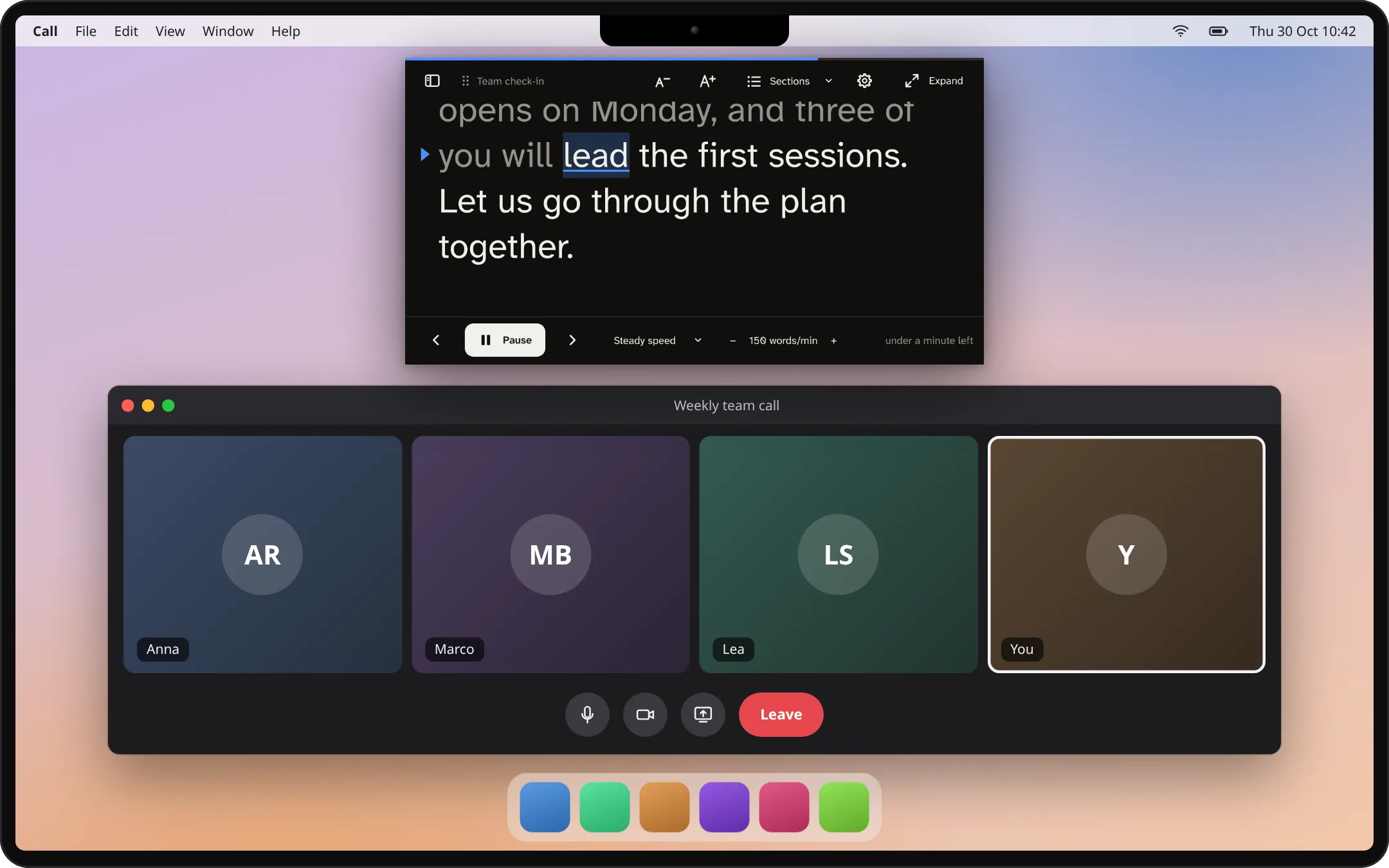
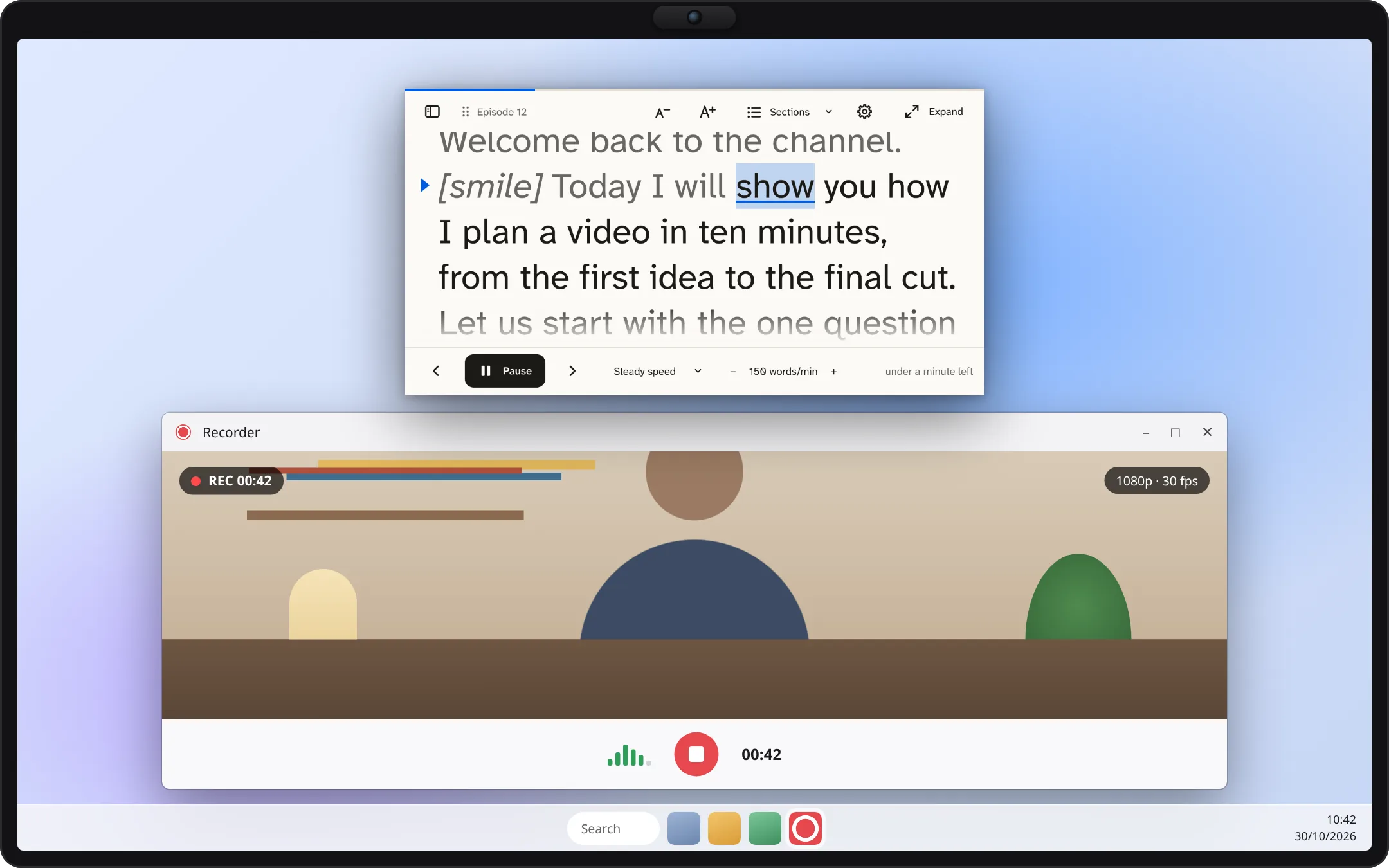
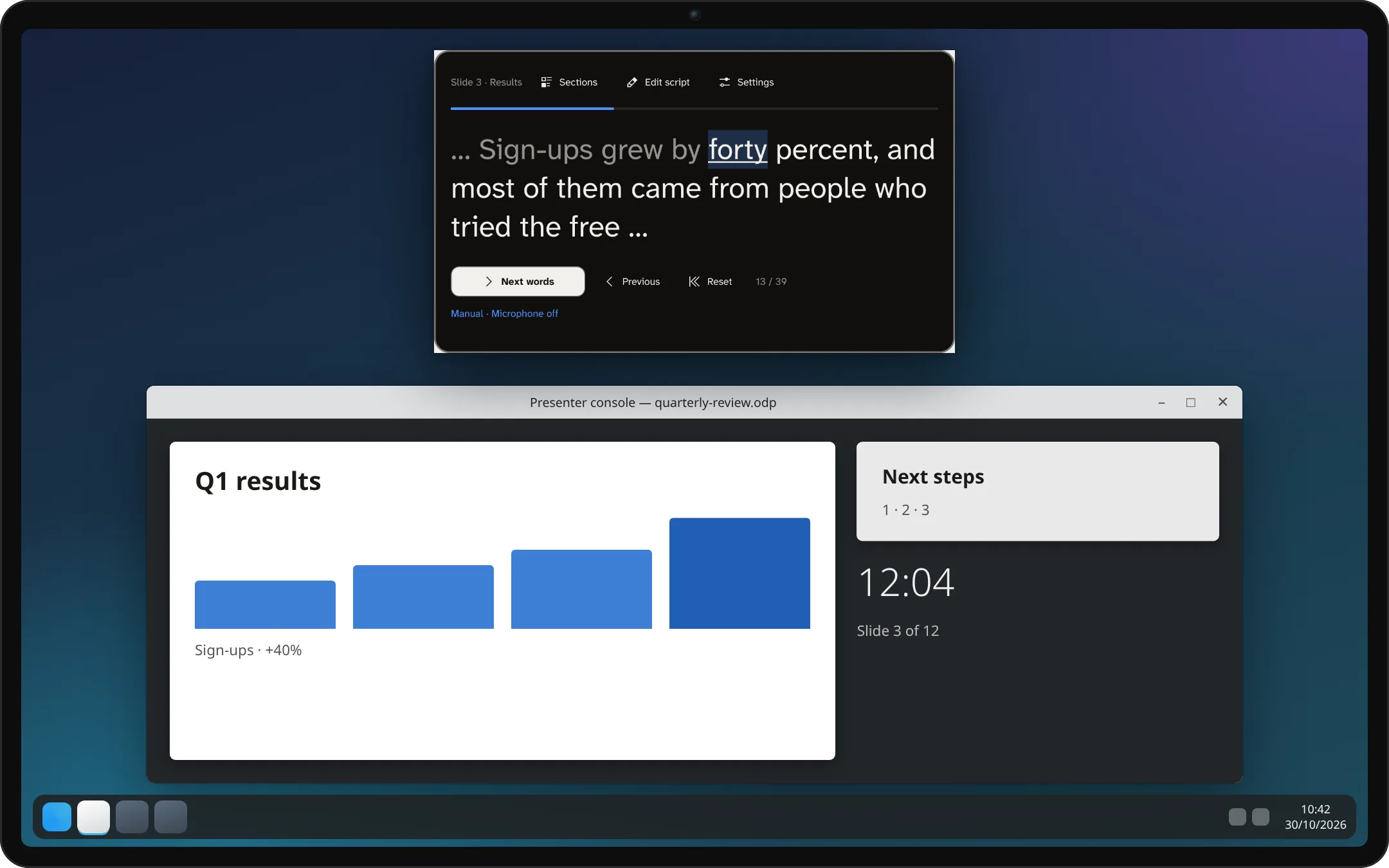
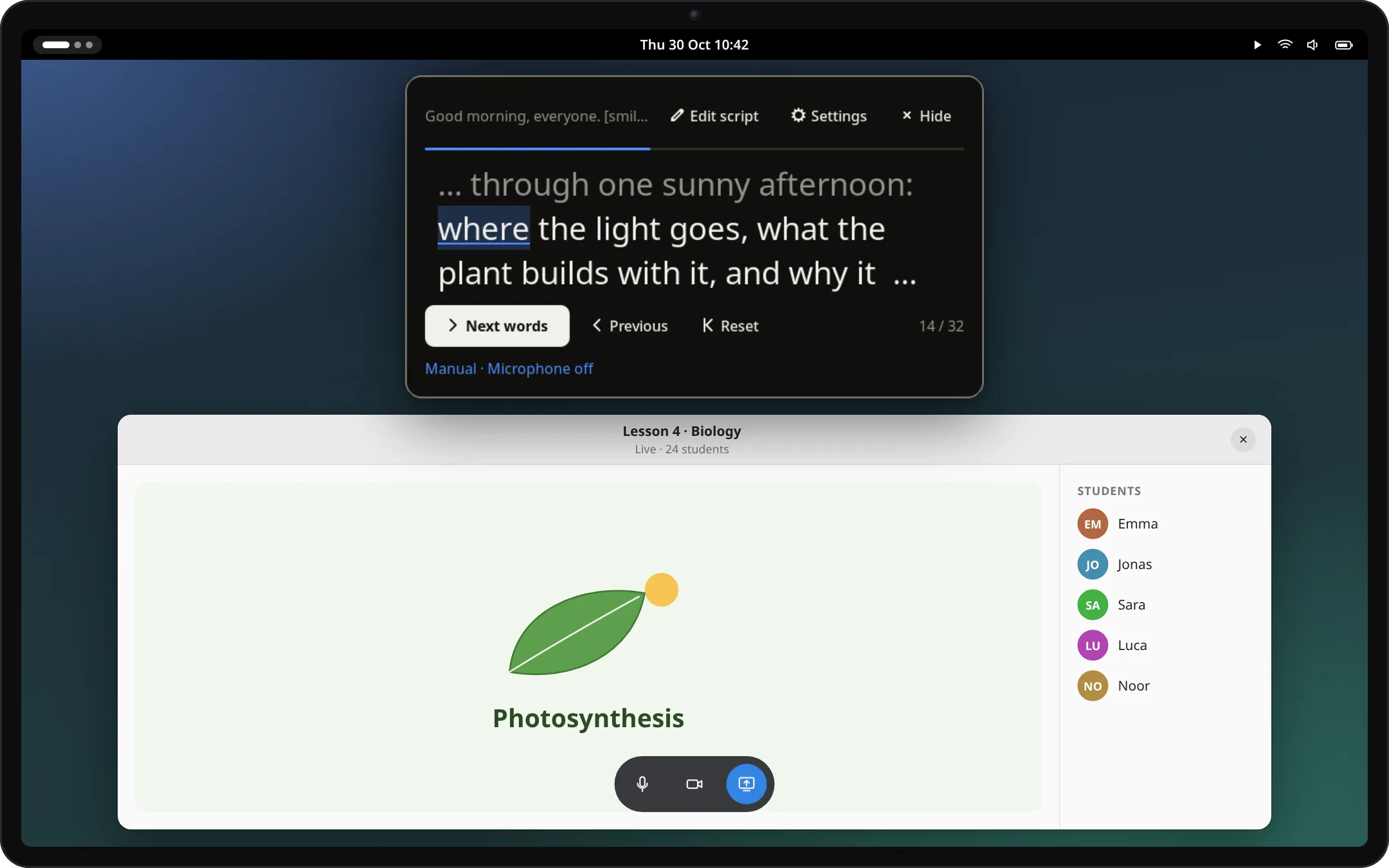
Numa chamada, a gravar ou a apresentar: a área de leitura fica onde o seu olhar deve estar, no Linux, Windows e macOS.
Numa videochamada · macOSA área de leitura fica mesmo debaixo da câmara, para manter o contacto visual enquanto fala.Gravação de vídeo · WindowsDeslocamento constante à sua velocidade enquanto grava, aqui em cores claras.Apresentar diapositivos · KDE PlasmaO widget do Plasma mantém as suas notas, uma secção por diapositivo; avance com um comando ou as teclas de seta.Ensino em linha · GNOMEA extensão do GNOME abre a partir da barra superior, sobre qualquer aplicação.
Ambientes de trabalho e aplicações simulados, desenhados para ilustrar. As janelas do Kalipso são capturas reais da versão atual.
Privacidade desde a conceção
As suas palavras ficam no seu computador.
Sem conta nem nuvem. Os guiões são ficheiros de texto simples numa pasta do seu computador.
O reconhecimento de voz funciona localmente. O áudio nunca sai do seu computador e nada é gravado.
O comando do telefone nunca acede ao seu guião. Só envia comandos como iniciar, pausar e avançar, através da sua própria rede.
SANSEVIERIA License 1.0. Leia o código, compile-o e verifique o que faz.
O que mais faz
Feito para a sua forma de apresentar.
Notas do orador e documentos
Importe notas do PowerPoint e Impress, uma secção por diapositivo, ou documentos Word, Writer e Markdown.
Acompanha o Impress em direto
Apresente com o LibreOffice Impress e a área de leitura salta para as notas do diapositivo no ecrã. No Linux, Windows e macOS.
Espelhar para vidro
Inverta o texto na horizontal ou na vertical para um teleponto com vidro semirrefletor mantendo os controlos legíveis.
Leitura mais fácil
Texto maior ou menor com A− e A+, qualquer tipo de letra instalado, incluindo os feitos para dislexia, espaçamento amplo entre linhas e linhas que se esbatem nas extremidades.
Escreva onde lê
Uma só janela: em grande, escreve diretamente na área de leitura, com botões para negrito, itálico, secções para onde saltar e [indicações] como [sorrir] que nunca são lidas. Debaixo da câmara, mostra apenas a leitura.
Como correu
Após uma sessão de voz: ritmo, pausas longas e tempo por secção, guardados num relatório se o desejar.
Instalar
Obtenha o Kalipso 3.0.
Pacotes gratuitos para Linux, Windows e macOS na página de versões. Ainda não estão assinados, pelo que o sistema pede confirmação na primeira vez; SHA256SUMS nessa página permite verificar cada transferência.
Aplicação Linux
Arch e EndeavourOS · Debian 13, Ubuntu 24.04 ou posterior · Fedora
A aplicação completa: escrever e ler numa janela, biblioteca de guiões, importações, área de leitura móvel e espelhável, comando por telefone e acompanhamento de voz. Cada pacote inclui também o widget do Plasma, a extensão do GNOME e o script do KWin.
Arch Linux e EndeavourOS, pronto a usar (kalipso compila-o no seu computador):
yay -S kalipso-bin
Debian e Ubuntu, na pasta onde guardou o .deb da página de versões:
sudo apt install ./kalipso_*_amd64.deb
Fedora, na pasta onde guardou o .rpm da página de versões:
Uma área de leitura no ambiente de trabalho ou painel, com os guiões que escreve na aplicação. Incluída em todos os pacotes Linux da aplicação; sem a aplicação, adicione o .plasmoid da página de versões. O acompanhamento de voz precisa do serviço complementar do Kalipso.
Uma área de leitura a partir da barra superior, com os guiões que escreve na aplicação. Incluída em todos os pacotes Linux: termine a sessão, volte a entrar e ative-a nas Definições do Kalipso. Sem a aplicação, instale o respetivo .zip da página de versões. Declara compatibilidade com o Shell 48 e 51, as versões com que é testada.
Apple Silicon · macOS 14.4 ou posterior · experimental
A aplicação, num ficheiro .dmg: abra-o e arraste o Kalipso para Aplicações. Na primeira vez, escolha Abrir mesmo assim em Definições do Sistema → Privacidade e segurança. No dispositivo, o reconhecimento de voz do sistema precisa do macOS 26.
A aplicação, como instalador .msi ou arquivo portátil .zip. Se o SmartScreen a bloquear, escolha Mais informações, depois Executar mesmo assim. O acompanhamento de voz usa os motores de reconhecimento instalados no Windows.
Funciona com a minha aplicação de chamadas ou gravação?
O Kalipso é uma janela de leitura independente; não precisa de ser integrado numa aplicação de reuniões específica. A posição da janela e o comportamento da captura variam conforme o ambiente de trabalho. Teste a sua configuração real de chamadas ou gravação antes de confiar nela.
Os outros vão vê-lo quando partilhar o ecrã?
No Windows, a aplicação pede ao sistema para excluir a área de leitura das partilhas e gravações do ecrã. No KDE Plasma 6.6 ou posterior, a janela é excluída enquanto está debaixo da câmara. O macOS não oferece às aplicações uma forma fiável de o fazer, pelo que deve partilhar uma única janela. Em qualquer caso, verifique o que vê outro participante ou o vídeo gravado antes da apresentação.
Consegue ler notas do PowerPoint ou Impress?
Sim. A aplicação independente importa as notas do orador de ficheiros .pptx e .odp com uma secção por diapositivo. Também pode acompanhar uma apresentação do LibreOffice Impress enquanto apresenta, passando para as notas do diapositivo no ecrã.
Que idiomas consegue acompanhar?
O catálogo de transferências tem modelos Moonshine para inglês, alemão, espanhol, japonês e chinês, e modelos Vosk para esses idiomas e também italiano. A qualidade do reconhecimento varia conforme o idioma e o modelo. A leitura manual e a velocidade constante funcionam em qualquer idioma. A interface está disponível em 39 idiomas.
O meu guião é guardado automaticamente?
Sim. A aplicação independente, o widget do Plasma e a extensão do GNOME guardam o guião e a posição de leitura no seu computador enquanto escreve. Nada é enviado. Só esta demonstração no navegador reinicia quando a recarrega.
Está pronto para uma apresentação importante em direto?
O Kalipso 2.0 é a primeira versão pública. O reconhecimento ainda pode perder a sua posição e os testes em computadores e microfones reais ainda são limitados. Guarde uma cópia das notas, aprenda os controlos manuais e ensaie primeiro no seu próprio equipamento.
Ajude a melhorar a próxima versão.
Conte-nos o que funcionou, o que não funcionou e do que precisa para a sua próxima palestra ou gravação.