Nézz a kamerába. A Kalipso megjegyzi, hol tartasz.
Súgógép az asztalodra. Tegyél egy kis olvasófelületet a webkamera mellé, és beszélj: a Kalipso a számítógépeden futó beszédfelismeréssel követi a hangodat, egyenletesen görget, vagy a pedálodra vár.
Linux, KDE Plasma- és GNOME-változatokkal. Windows és macOS: kísérleti. Nincs fiók, nincs felhő.
Bevezető szavakHangkövetés · bemutató
Köszönöm mindenkinek, hogy itt van. [mosoly] Ma egy egyszerű gondolatot szeretnék megosztani. A súgógépnek téged kell követnie, nem fordítva. Beszélj a saját tempódban, tarts szünetet, amikor kell, majd folytasd. Az aktuális sorod itt marad, ugyanazon a magasságon.
165 szó/perc
A hangkövetés bemutatója: az aktuális szó megjelölve, a már kimondott szavak halványulnak, a sorod pedig ugyanazon a magasságon marad.
Három mód, hogy ne veszítsd el a helyed
Te beszélsz. A szöveg tartja a lépést.
Kövesd a hangod
A kimondott szavak halványulnak, az aktuális sorod pedig ugyanazon a magasságon marad. A felismerés a számítógépeden fut Moonshine vagy Vosk segítségével, Windows és macOS alatt pedig a rendszer saját felismerőjével is.
Nyílbillentyűk, lábpedál, prezentációs távirányító vagy a telefonod. Minden billentyű azt teheti, amit kiválasztasz.
Az olvasófelület kipróbálása
Nézd meg, hogyan marad meg az olvasási helyed.
Ez az alkalmazás olvasófelülete a böngésződben. Lépj előre néhány szót, változtasd meg a színeket, vagy tükrözd a súgógép üvegéhez, majd szerkeszd a szöveget. A böngészős változat soha nem rögzít hangot, és nem menti a beszédszöveged.
Mintaszöveg
Egy kis felkészülés teret ad egy jobb beszélgetésnek. Ne siess. Hagyj helyet a szünetnek.
Kézi bemutató · Mikrofon kikapcsolva
A módosítások azonnal megjelennek. A [szögletes zárójelben álló utasítások] láthatók, de soha nem olvasandók fel. Ez a bemutató újratöltéskor visszaáll; az asztali alkalmazások mentik a szöveged.
Valós használatban
Közvetlenül a kamerád alatt, minden alkalmazás fölött.
Hívás, felvétel vagy előadás közben: az olvasófelület ott marad, ahová nézned érdemes, Linuxon, Windowson és macOS-en.
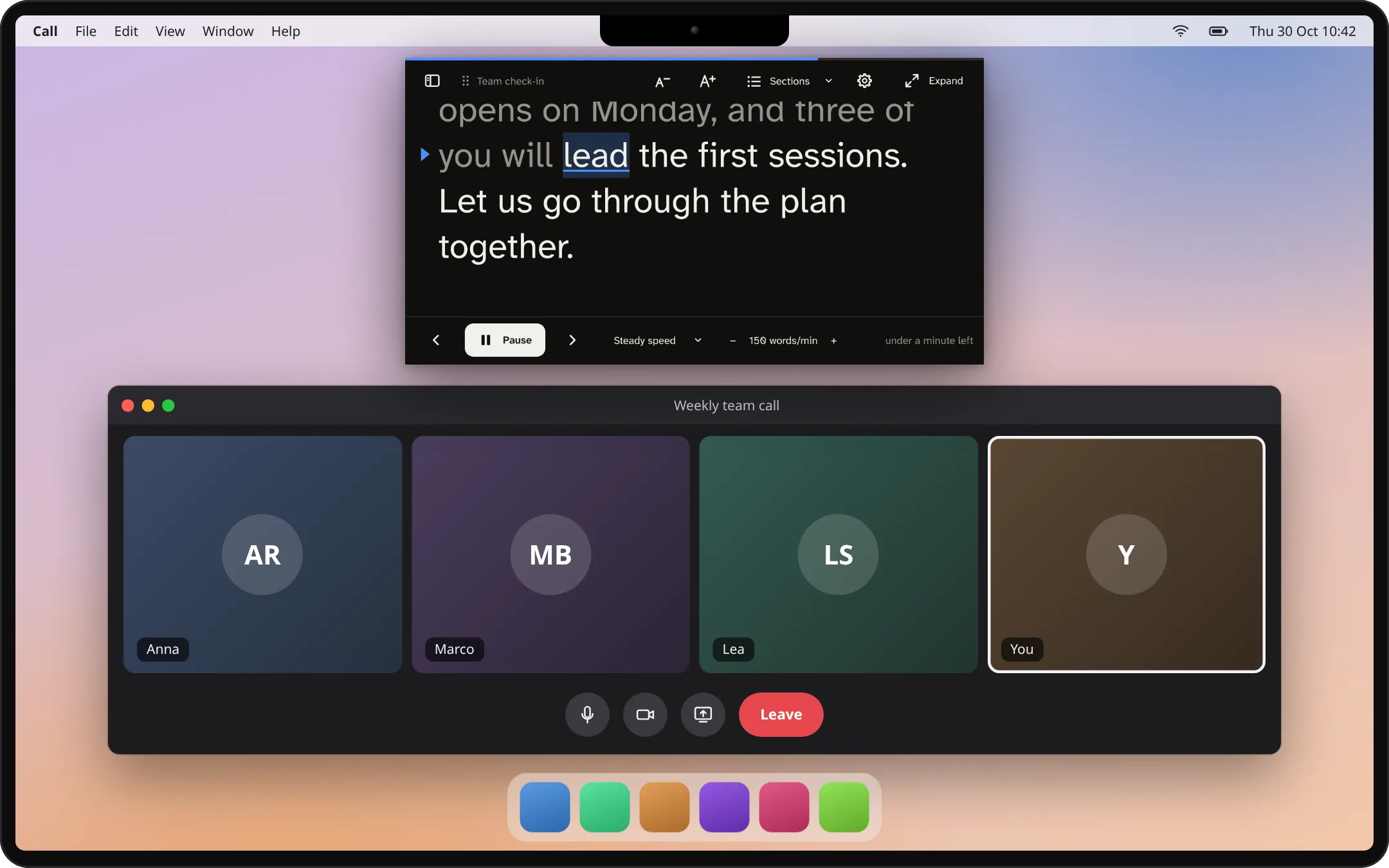
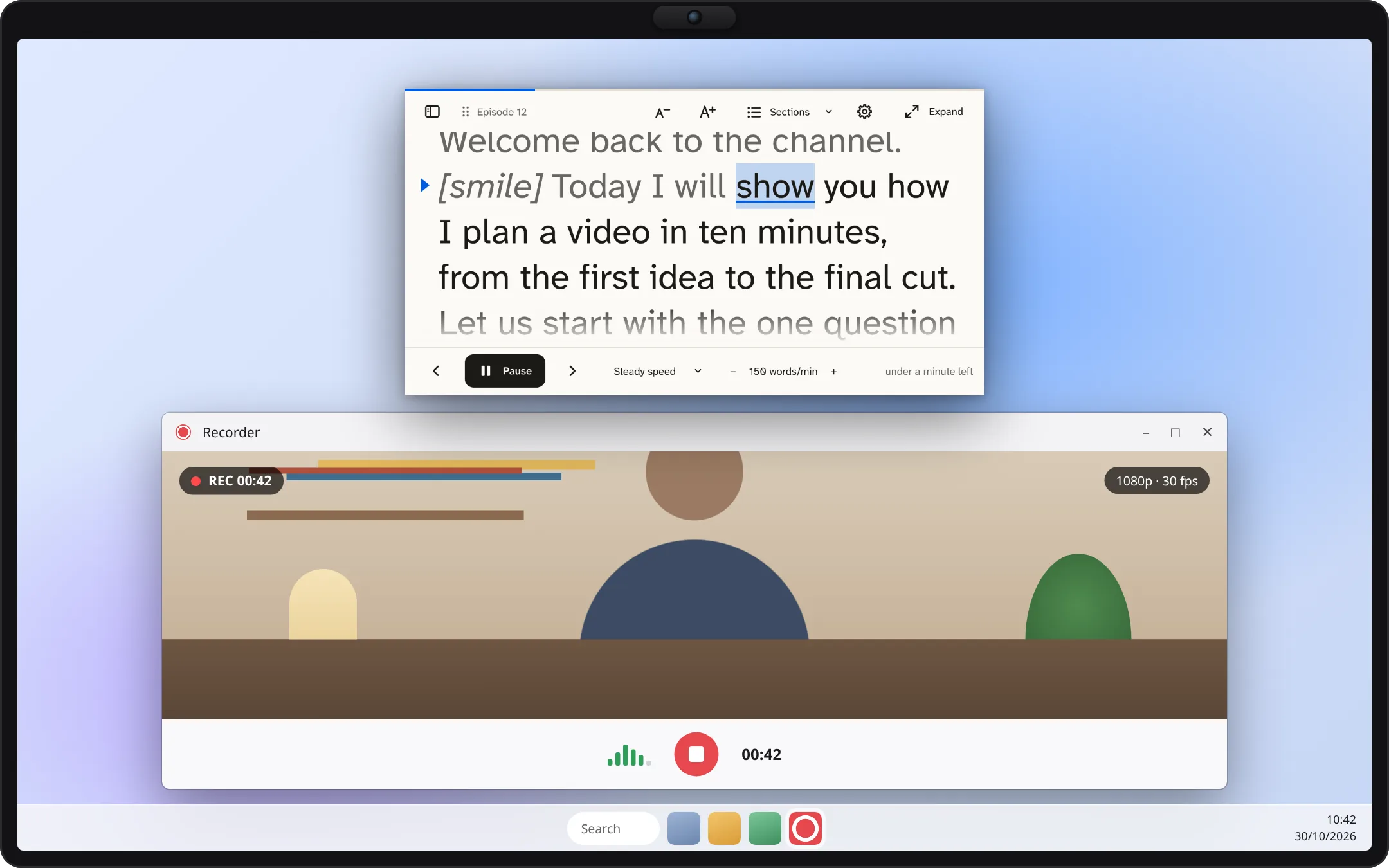
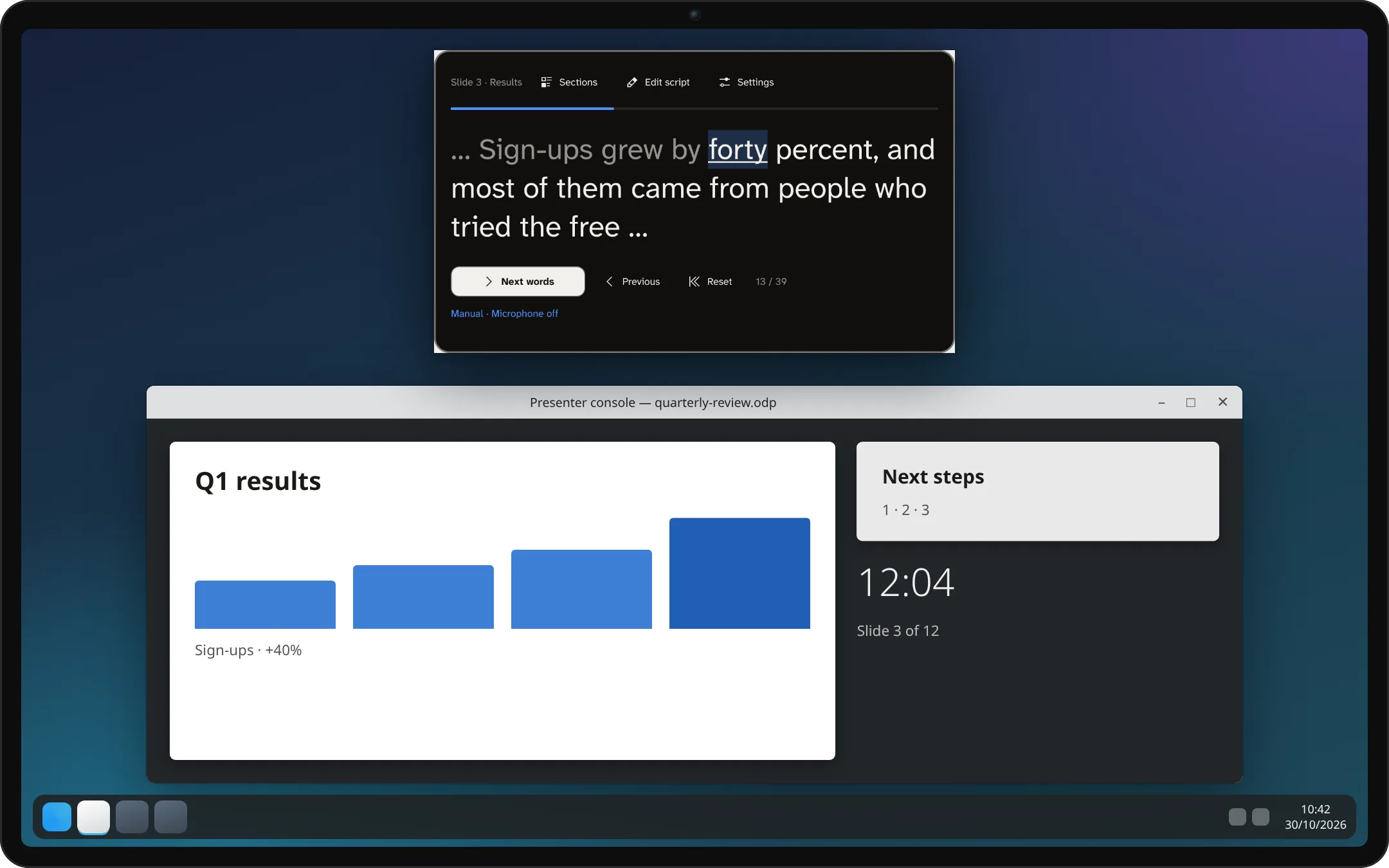
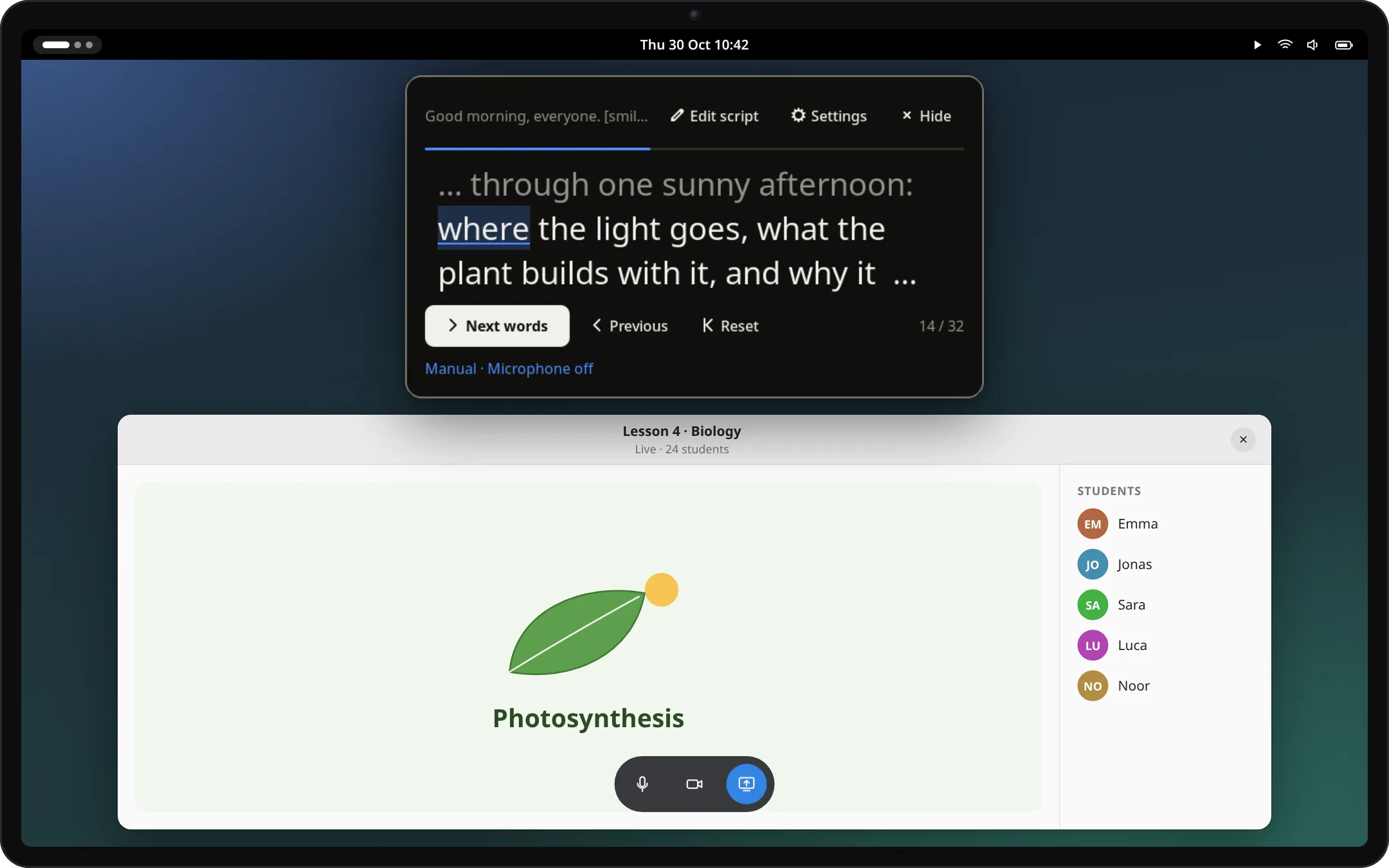
Videóhívásban · macOSAz olvasófelület közvetlenül a kamera alatt van, így beszéd közben tarthatod a szemkontaktust.Videófelvétel · WindowsEgyenletes görgetés a te sebességeddel felvétel közben, itt világos színekkel.Diák bemutatása · KDE PlasmaA Plasma felületi eleme megőrzi a jegyzeteidet, diánként egy szakaszt; léptess távirányítóval vagy a nyílbillentyűkkel.Online tanítás · GNOMEA GNOME-bővítmény a felső sávból nyílik meg, minden alkalmazás fölött.
Szemléltetéshez rajzolt asztali környezetek és alkalmazások. A bennük látható Kalipso-ablakok az aktuális verzió valódi képernyőképei.
Adatvédelem az alapoktól
A szavaid a számítógépeden maradnak.
Nincs fiók, nincs felhő. A beszédszövegek egyszerű szövegfájlok a számítógéped egyik mappájában.
A beszédfelismerés helyben fut. A hang soha nem hagyja el a számítógéped, és semmi nem kerül rögzítésre.
A telefonos távirányító soha nem látja a beszédszöveged. Csak olyan parancsokat küld, mint az indítás, szünet és léptetés, a saját hálózatodon.
SANSEVIERIA License 1.0. Olvasd el a kódot, fordítsd le magad, és ellenőrizd, mit csinál.
További lehetőségek
A te előadásmódodhoz készült.
Előadói jegyzetek és dokumentumok
Importálj jegyzeteket PowerPointból és Impressből, diánként egy szakaszként, vagy Word-, Writer- és Markdown-dokumentumokat.
Élőben követi az Impresst
Tarts előadást a LibreOffice Impressszel, és az olvasófelület a képernyőn lévő dia jegyzeteire ugrik. Linuxon, Windowson és macOS-en.
Tükrözés üveghez
Fordítsd meg a szöveget vízszintesen vagy függőlegesen a féligáteresztő tükrös súgógéphez. A vezérlők olvashatók maradnak.
Könnyebb olvasás
Nagyobb vagy kisebb szöveg az A− és A+ gombokkal, bármely telepített betűtípus, köztük diszlexiához tervezettek, tág sorköz és a széleken halványuló sorok.
Írj ott, ahol olvasol
Egy ablak: nagy méretben közvetlenül az olvasófelületen írsz, félkövér és dőlt formázással, átugorható szakaszokkal és soha fel nem olvasott [utasításokkal], például [mosoly]. A kamera alatt csak az olvasófelület látható.
Hogyan sikerült
Hangkövetéses munkamenet után: tempó, hosszú szünetek és szakaszonkénti idő, igény szerint jelentésként mentve.
Telepítés
Töltsd le a Kalipso 3.0 verzióját.
Ingyenes csomagok Linuxra, Windowsra és macOS-re a kiadási oldalon. Még nincsenek aláírva, ezért a rendszer az első alkalommal megerősítést kér; SHA256SUMS segítségével minden letöltést ellenőrizhetsz az oldalon.
Linux-alkalmazás
Arch és EndeavourOS · Debian 13, Ubuntu 24.04 vagy újabb · Fedora
A teljes alkalmazás: írás és olvasás egy ablakban, beszédszöveg-gyűjtemény, importálás, mozgatható és tükrözhető olvasófelület, telefonos távirányító és hangkövetés. Minden csomag tartalmazza a Plasma felületi elemét, a GNOME-bővítményt és a KWin-szkriptet is.
Arch Linux és EndeavourOS, használatra készen (kalipso a számítógépeden fordítja le):
yay -S kalipso-bin
Debian és Ubuntu esetén abban a mappában, ahová a kiadási oldalról letöltötted a .deb fájlt:
sudo apt install ./kalipso_*_amd64.deb
Fedora esetén abban a mappában, ahová a kiadási oldalról letöltötted a .rpm fájlt:
Olvasófelület az asztalon vagy a panelen, az alkalmazásban írt beszédszövegekkel. Az alkalmazás minden Linux-csomagja tartalmazza; az alkalmazás nélkül add hozzá a .plasmoid fájlt a kiadási oldalról. A hangkövetéshez a Kalipso kiegészítő szolgáltatása szükséges.
Olvasófelület a felső sávból, az alkalmazásban írt beszédszövegekkel. Minden Linux-csomag tartalmazza: jelentkezz ki és vissza, majd kapcsold be a Kalipso beállításaiban. Az alkalmazás nélkül telepítsd a .zip fájlt a kiadási oldalról. A Shell 48 és 51 támogatását jelzi, ezekkel a verziókkal tesztelik.
Az alkalmazás .dmgfájlként: nyisd meg, és húzd a Kalipsót az Alkalmazások mappába. Az első alkalommal válaszd a Megnyitás mindenképpen lehetőséget a Rendszerbeállítások → Adatvédelem és biztonság alatt. Az eszközön futó rendszer-beszédfelismeréshez macOS 26 szükséges.
Az alkalmazás .msi telepítőként vagy hordozható .ziparchívumként. Ha a SmartScreen leállítja, válaszd a További információmajd a Futtatás mindenképpenlehetőséget. A hangkövetés a Windowsra telepített beszédfelismerőket használja.
A Kalipso külön olvasóablak; nem kell beépíteni egy adott értekezlet-alkalmazásba. Az ablakok elhelyezése és a képrögzítés működése asztali környezetenként eltér. Próbáld ki a saját hívási vagy felvételi környezetedet, mielőtt rá hagyatkozol.
Mások látják, amikor megosztom a képernyőmet?
Windowson az alkalmazás megkéri a rendszert, hogy hagyja ki az olvasófelületet a képernyőmegosztásból és a felvételekből. KDE Plasma 6.6 vagy újabb alatt az ablak kimarad, amíg a kamera alatt van. A macOS nem ad erre megbízható lehetőséget az alkalmazásoknak, ezért ott egyetlen ablakot ossz meg. Minden esetben ellenőrizd egy másik résztvevő nézetét vagy a rögzített videót az előadás előtt.
Tud PowerPoint- vagy Impress-jegyzeteket olvasni?
Igen. Az önálló alkalmazás importálja az előadói jegyzeteket a .pptx és .odp fájlokból, diánként egy szakaszként. Előadás közben a LibreOffice Impress diavetítését is követheti, a képernyőn lévő dia jegyzeteire lépve.
Milyen nyelveket tud követni?
A letöltési katalógus Moonshine-modelleket kínál angol, német, spanyol, japán és kínai nyelvre, valamint Vosk-modelleket ezekre és olaszra. A felismerés minősége nyelvenként és modellenként eltér. A kézi és az egyenletes olvasás minden nyelven működik. A felület 39 nyelven érhető el.
Automatikusan mentődik a beszédszövegem?
Igen. Az önálló alkalmazás, a Plasma felületi eleme és a GNOME-bővítmény gépelés közben a számítógépedre menti a beszédszöveget és az olvasási helyet. Semmit nem tölt fel. Csak ez a böngészős bemutató áll vissza újratöltéskor.
Készen áll egy fontos élő előadásra?
A Kalipso 2.0 az első nyilvános kiadás. A felismerés még elveszítheti a helyedet, és a valódi számítógépekkel és mikrofonokkal végzett tesztelés még korlátozott. Tarts másolatot a jegyzeteidről, tanuld meg a kézi vezérlést, és először a saját eszközeiden próbáld el az előadást.
Segíts jobbá tenni a következő verziót.
Mondd el, mi működött, mi nem, és mire van szükséged a következő előadásodhoz vagy felvételedhez.