Schauen Sie in die Kamera. Kalipso behält Ihre Lesestelle.
Ein Teleprompter für Ihren Desktop. Platzieren Sie einen kleinen Lesebereich neben Ihrer Webcam und sprechen Sie: Kalipso folgt Ihrer Stimme mit Spracherkennung auf Ihrem Computer, scrollt gleichmäßig oder wartet auf Ihr Pedal.
Linux, mit Versionen für KDE Plasma und GNOME. Windows und macOS: experimentell. Kein Konto, keine Cloud.
BegrüßungDer Stimme folgen · Demo
Vielen Dank, dass Sie alle hier sind. [Lächeln] Heute möchte ich eine einfache Idee teilen. Ein Teleprompter sollte Ihnen folgen, nicht umgekehrt. Sprechen Sie in Ihrem eigenen Tempo, machen Sie bei Bedarf eine Pause und fahren Sie dann fort. Ihre aktuelle Zeile bleibt genau hier, auf derselben Höhe.
165 Wörter/Min.
Eine Demonstration des Folgens der Stimme: Das aktuelle Wort ist markiert, gesprochene Wörter verblassen und Ihre Zeile bleibt auf derselben Höhe.
Drei Wege, Ihre Lesestelle zu behalten
Sie sprechen. Der Redetext folgt.
Ihrer Stimme folgen
Gesprochene Wörter verblassen und Ihre aktuelle Zeile bleibt auf derselben Höhe. Die Erkennung läuft auf Ihrem Computer, mit Moonshine oder Vosk oder der Systemspracherkennung unter Windows und macOS.
321
Gleichmäßig scrollen
Der Startwert beträgt 150 Wörter pro Minute, ein Tempo aus Studien zum lauten Lesen; beim Lesen schneller oder langsamer einstellbar. Zuerst ein Countdown, dann die verbleibende Zeit.
Manuell weiterschalten
Pfeiltasten, ein Fußpedal, ein Presenter oder Ihr Telefon. Sie bestimmen, was jede Taste tut.
Lesebereich ausprobieren
Sehen Sie, wie Ihre Lesestelle gehalten wird.
Dies ist der Lesebereich der App in Ihrem Browser. Gehen Sie einige Wörter weiter, ändern Sie die Farben oder spiegeln Sie ihn für Teleprompterglas und bearbeiten Sie dann den Redetext. Die Browserversion nimmt nie Audio auf und speichert Ihren Redetext nicht.
Beispieltext
Ein wenig Vorbereitung schafft Raum für ein besseres Gespräch. Nehmen Sie sich Zeit. Lassen Sie Raum für eine Pause.
Manuelle Demo · Mikrofon aus
Änderungen erscheinen sofort. [Anweisungen in Klammern] werden angezeigt, aber nie vorgelesen. Diese Demo wird beim Neuladen zurückgesetzt; die Desktop-Apps speichern Ihren Redetext.
Im Einsatz
Direkt unter Ihrer Kamera, über jeder App.
Im Gespräch, bei Aufnahmen, bei Präsentationen: Der Lesebereich bleibt dort, wo Ihr Blick sein sollte, unter Linux, Windows und macOS.
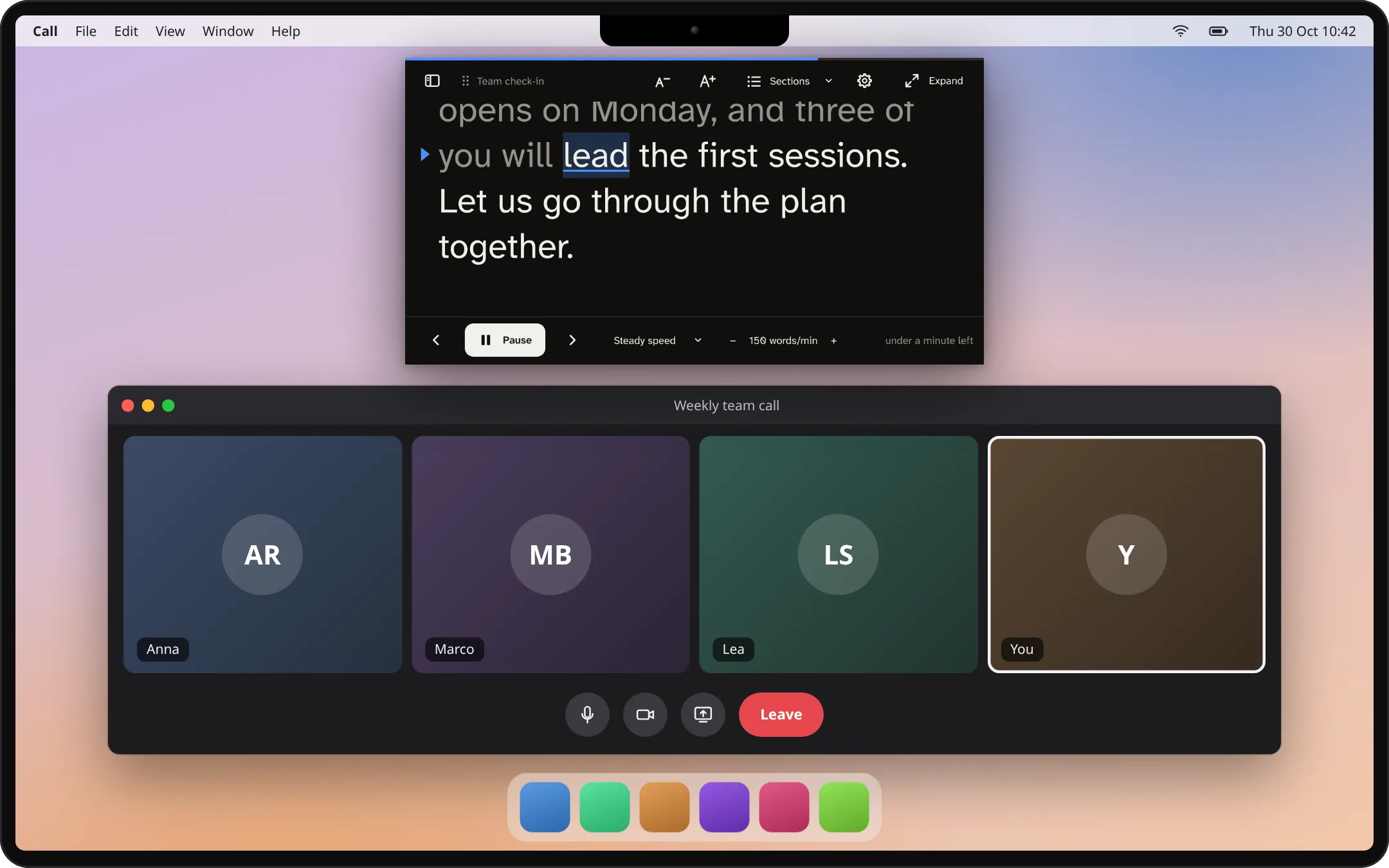
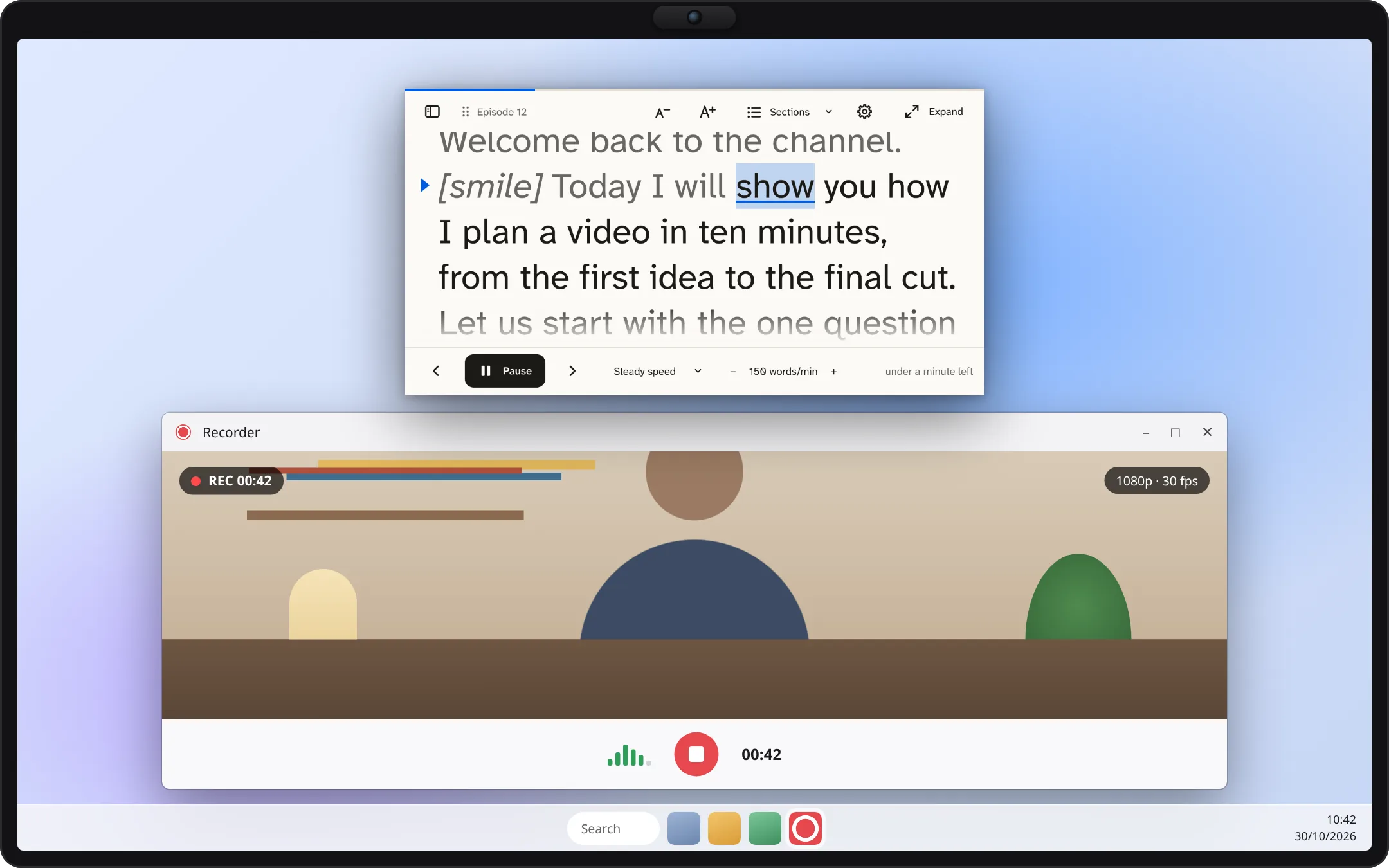
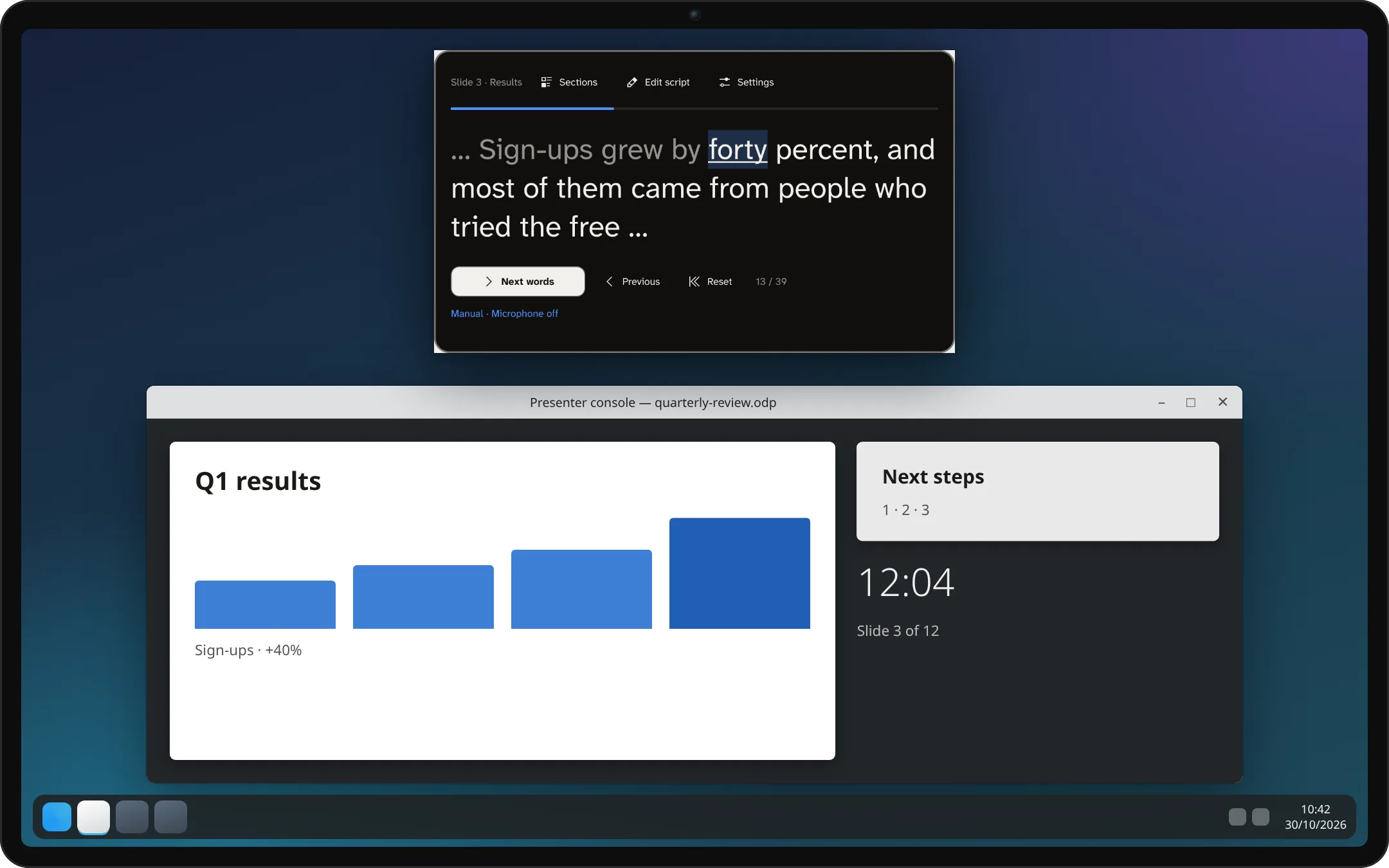
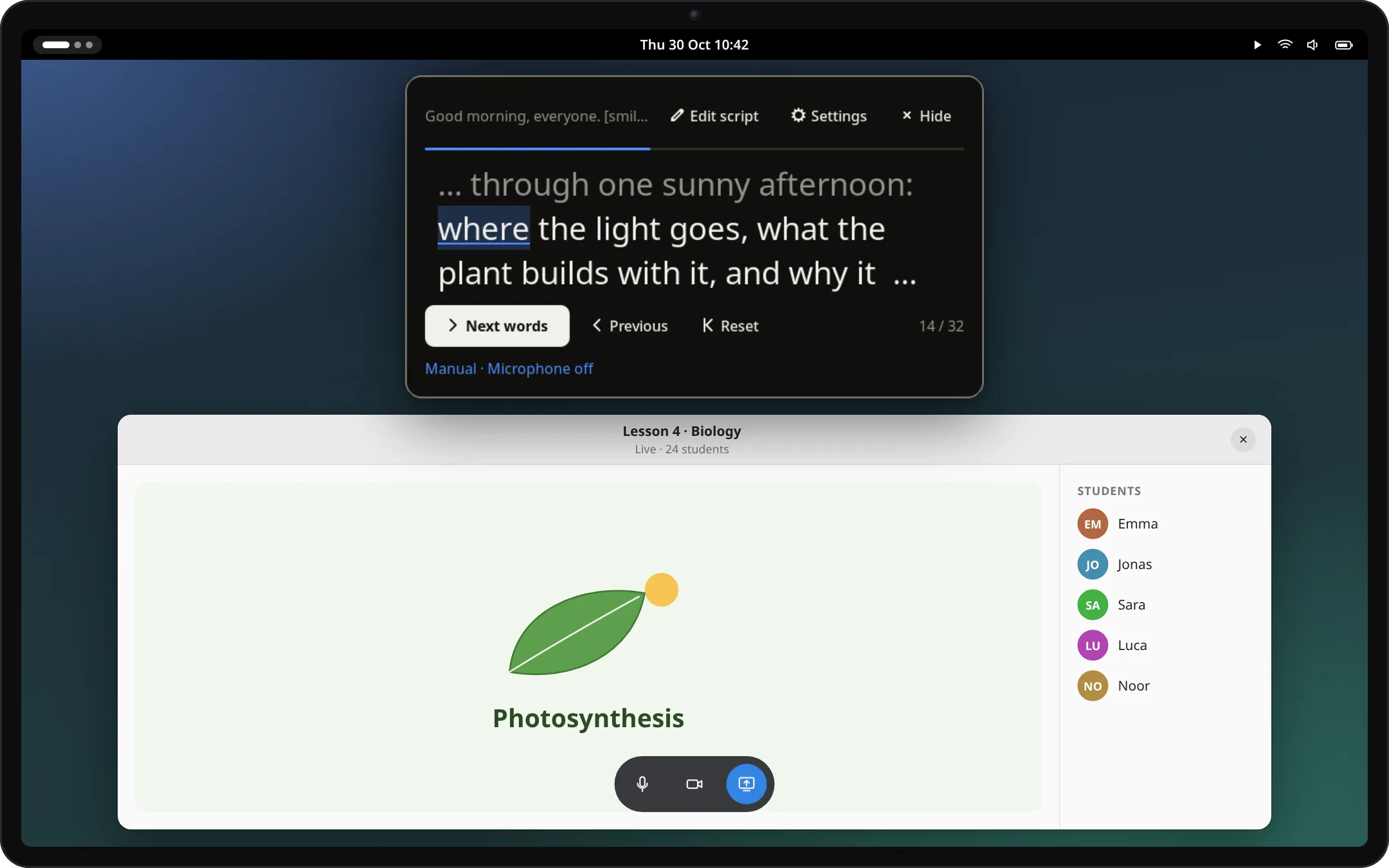
Im Videoanruf · macOSDer Lesebereich sitzt direkt unter der Kamera, damit Sie beim Sprechen Blickkontakt halten.Video aufnehmen · WindowsGleichmäßiges Scrollen in Ihrem Tempo während der Aufnahme, hier in hellen Farben.Folien präsentieren · KDE PlasmaDas Plasma-Widget hält Ihre Notizen bereit, ein Abschnitt pro Folie; schalten Sie mit einem Presenter oder den Pfeiltasten weiter.Online unterrichten · GNOMEDie GNOME-Erweiterung öffnet sich über die obere Leiste und liegt über jeder App.
Nachgebildete Desktops und Apps zur Veranschaulichung. Die Kalipso-Fenster darin sind echte Aufnahmen der aktuellen Version.
Datenschutz von Anfang an
Ihre Worte bleiben auf Ihrem Computer.
Kein Konto, keine Cloud. Redetexte sind einfache Textdateien in einem Ordner auf Ihrem Computer.
Die Spracherkennung läuft lokal. Audio verlässt Ihren Computer nie und nichts wird aufgenommen.
Die Telefonfernbedienung sieht Ihren Redetext nie. Sie sendet nur Befehle wie Start, Pause und Weiterschalten über Ihr eigenes Netzwerk.
SANSEVIERIA License 1.0. Lesen Sie den Code, kompilieren Sie ihn selbst und prüfen Sie, was er tut.
Weitere Funktionen
Für Ihre Art zu präsentieren gemacht.
Vortragsnotizen und Dokumente
Importieren Sie Notizen aus PowerPoint und Impress, ein Abschnitt pro Folie, oder Word-, Writer- und Markdown-Dokumente.
Folgt Impress live
Präsentieren Sie mit LibreOffice Impress und der Lesebereich springt zu den Notizen der angezeigten Folie. Unter Linux, Windows und macOS.
Spiegeln für Glas
Spiegeln Sie den Text horizontal oder vertikal für Teleprompter mit Strahlteilerglas bei weiterhin lesbaren Bedienelementen.
Leichter lesen
Größerer oder kleinerer Text mit A− und A+, jede installierte Schrift einschließlich spezieller Schriften für Legasthenie, weite Zeilenabstände und Zeilen, die an den Rändern verblassen.
Schreiben, wo Sie lesen
Ein Fenster: Im großen Fenster schreiben Sie direkt im Lesebereich, mit Schaltflächen für Fett, Kursiv, anspringbare Abschnitte und [Anweisungen] wie [Lächeln], die nie vorgelesen werden. Unter der Kamera zeigt es nur den Lesebereich.
Wie es lief
Nach einer Sitzung mit Stimme: Tempo, lange Pausen und Zeit pro Abschnitt, auf Wunsch als Bericht gespeichert.
Installieren
Kalipso 3.0 herunterladen.
Kostenlose Pakete für Linux, Windows und macOS auf der Release-Seite. Sie sind noch nicht signiert, daher bittet Ihr System beim ersten Mal um Bestätigung; SHA256SUMS dort ermöglicht die Prüfung jedes Downloads.
Linux-App
Arch und EndeavourOS · Debian 13, Ubuntu 24.04 oder neuer · Fedora
Die vollständige App: Schreiben und Lesen in einem Fenster, eine Redetextbibliothek, Import, ein verschiebbarer und spiegelbarer Lesebereich, Telefonfernbedienung und Folgen der Stimme. Jedes Paket enthält außerdem das Plasma-Widget, die GNOME-Erweiterung und das KWin-Skript.
Arch Linux und EndeavourOS, sofort einsatzbereit (kalipso kompiliert es auf Ihrem Computer):
yay -S kalipso-bin
Debian und Ubuntu, in dem Ordner, in dem Sie die .deb von der Release-Seite gespeichert haben:
sudo apt install ./kalipso_*_amd64.deb
Fedora, in dem Ordner, in dem Sie die .rpm von der Release-Seite gespeichert haben:
Ein Lesebereich auf Ihrem Desktop oder in der Kontrollleiste, mit den in der App geschriebenen Redetexten. Er ist in jedem Linux-Paket der App enthalten; ohne App fügen Sie die .plasmoid von der Release-Seite hinzu. Zum Folgen der Stimme wird der Kalipso-Begleitdienst benötigt.
Ein Lesebereich aus der oberen Leiste, mit den in der App geschriebenen Redetexten. Er ist in jedem Linux-Paket der App enthalten: Melden Sie sich ab und wieder an und schalten Sie ihn dann in Kalipsos Einstellungen ein. Ohne App installieren Sie die .zip von der Release-Seite. Sie gibt Shell 48 und 51 als unterstützte Versionen an und wird mit diesen getestet.
Apple Silicon · macOS 14.4 oder neuer · experimentell
Die App als .dmg: Öffnen Sie sie und ziehen Sie Kalipso in „Programme“. Wählen Sie beim ersten Mal Dennoch öffnen unter Systemeinstellungen → Datenschutz & Sicherheit. Auf dem Gerät ausgeführte Systemspracherkennung benötigt macOS 26.
Die App als Installationsdatei .msi oder als portables Archiv .zip. Falls SmartScreen sie blockiert, wählen Sie Weitere Informationenund dann Trotzdem ausführen. Das Folgen der Stimme nutzt die in Windows installierten Spracherkennungssysteme.
Funktioniert es mit meiner Anruf- oder Aufnahme-App?
Kalipso ist ein separates Lesefenster; es muss nicht in eine bestimmte Konferenz-App eingebettet werden. Fensterpositionierung und Aufnahmeverhalten unterscheiden sich je nach Desktop. Testen Sie Ihre tatsächliche Anruf- oder Aufnahmeumgebung, bevor Sie sich darauf verlassen.
Sehen andere es, wenn ich meinen Bildschirm teile?
Unter Windows bittet die App das System, den Lesebereich bei Bildschirmfreigaben und Aufnahmen auszulassen. Unter KDE Plasma ab 6.6 wird das Fenster ausgelassen, solange es unter der Kamera sitzt. macOS bietet Apps dafür keinen verlässlichen Weg, teilen Sie dort also ein einzelnes Fenster. Prüfen Sie in jedem Fall vor Ihrer Präsentation die Ansicht einer anderen teilnehmenden Person oder das aufgenommene Video.
Kann es PowerPoint- oder Impress-Notizen lesen?
Ja. Die eigenständige App importiert Vortragsnotizen aus .pptx und .odp Dateien, ein Abschnitt pro Folie. Sie kann während Ihrer Präsentation außerdem einer LibreOffice-Impress-Bildschirmpräsentation folgen und zu den Notizen der angezeigten Folie wechseln.
Welchen Sprachen kann es folgen?
Der Downloadkatalog enthält Moonshine-Modelle für Englisch, Deutsch, Spanisch, Japanisch und Chinesisch sowie Vosk-Modelle für diese Sprachen und Italienisch. Die Erkennungsqualität unterscheidet sich je nach Sprache und Modell. Manuelles und gleichmäßiges Lesen funktionieren in jeder Sprache. Die Oberfläche ist in 39 Sprachen verfügbar.
Wird mein Redetext automatisch gespeichert?
Ja. Die eigenständige App, das Plasma-Widget und die GNOME-Erweiterung speichern Ihren Redetext und Ihre Leseposition während des Schreibens auf Ihrem Computer. Nichts wird hochgeladen. Nur diese Browserdemo wird beim Neuladen zurückgesetzt.
Ist es für eine wichtige Livepräsentation bereit?
Kalipso 2.0 ist die erste öffentliche Version. Die Erkennung kann Ihre Lesestelle noch verlieren und Tests auf echten Computern und mit echten Mikrofonen sind noch begrenzt. Bewahren Sie eine Kopie Ihrer Notizen auf, lernen Sie die manuelle Steuerung und proben Sie zuerst mit Ihrer eigenen Hardware.
Helfen Sie, die nächste Version zu verbessern.
Sagen Sie uns, was funktioniert hat, was nicht und was Sie für Ihren nächsten Vortrag oder Ihre nächste Aufnahme benötigen.