無料 · バージョン3.0
カメラを見てください。 Kalipsoが保つのは あなたの読む位置。
デスクトップ用テレプロンプター。小さな原稿表示画面をウェブカメラの近くに置いて話してください。Kalipsoはコンピューター内で完結する音声認識で声に追従し、一定速度でスクロールし、またはペダルを待ちます。
Linux向けにKDE Plasma版とGNOME版もあります。WindowsとmacOSは実験段階です。アカウント不要、クラウド不使用。
はじめのあいさつ音声追従 · デモ
本日はお集まりいただき、ありがとうございます。[笑顔] 今日は一つのシンプルな考えをお伝えします。テレプロンプターはあなたについてくるべきで、その逆ではありません。自分のペースで話し、必要なときに間を置き、また続けてください。読んでいる行は、ずっとここに、同じ高さにあります。
音声追従のデモ:現在の語に印が付き、話した語が薄くなり、読んでいる行は同じ高さに保たれます。
読む位置を保つ3つの方法
あなたが話す。原稿がついてくる。
-
あなたの声に追従
話した語が薄くなり、読んでいる行は同じ高さに保たれます。認識はMoonshineやVosk、またはWindowsとmacOSのシステム機能を使ってコンピューター内で行われます。
-
一定のペースでスクロール
初期設定は1分あたり150語。 音読の研究を参考にしたペースです。読む途中で速くも遅くもできます。開始前にはカウントダウン、読み始めると残り時間を表示します。
-
手動で進める
矢印キー、フットペダル、プレゼン用クリッカー、スマートフォン。各キーの動作を自分で選べます。
原稿表示画面を試す
読む位置が保たれる様子を確認しましょう。
アプリの原稿表示画面をブラウザーで試せます。数語進め、色を変え、テレプロンプターのガラス用に反転し、原稿を編集してみてください。ブラウザー版は録音も原稿の保存も行いません。
少し準備するだけで、よりよい会話の余裕が生まれます。ゆっくりで大丈夫です。間を置く余裕を持ちましょう。
手動デモ · マイクはオフ
変更はすぐに反映されます。[角括弧の指示]は表示されますが、読みません。このデモは再読み込みでリセットされます。デスクトップアプリは原稿を保存します。
実際の利用場面
カメラのすぐ下、どのアプリの上にも。
通話、録画、発表中も。Linux、Windows、macOSで、原稿表示画面は視線を向けたい場所にとどまります。
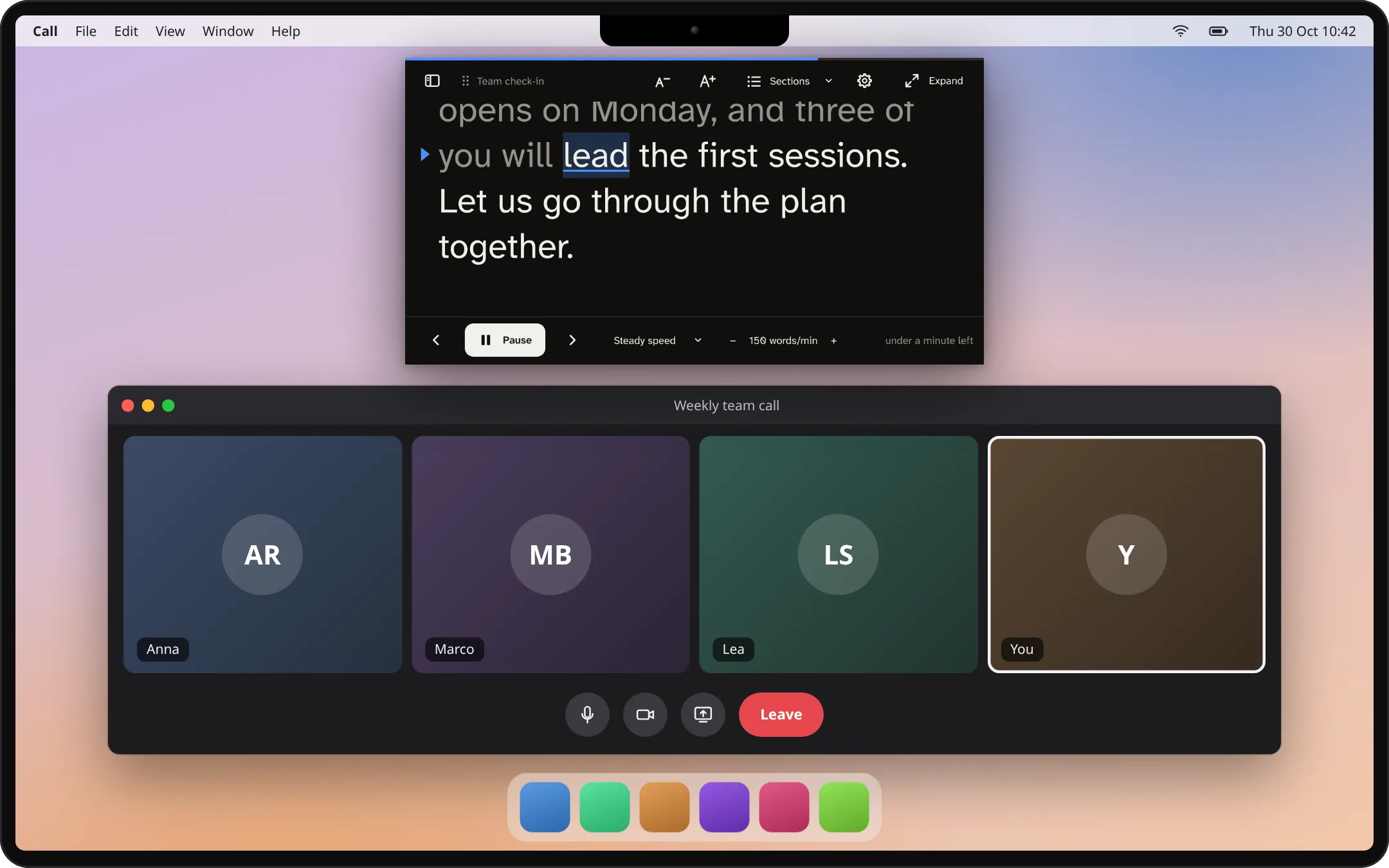 ビデオ通話中 · macOS原稿表示画面はカメラのすぐ下にあるので、話しながら視線を合わせられます。
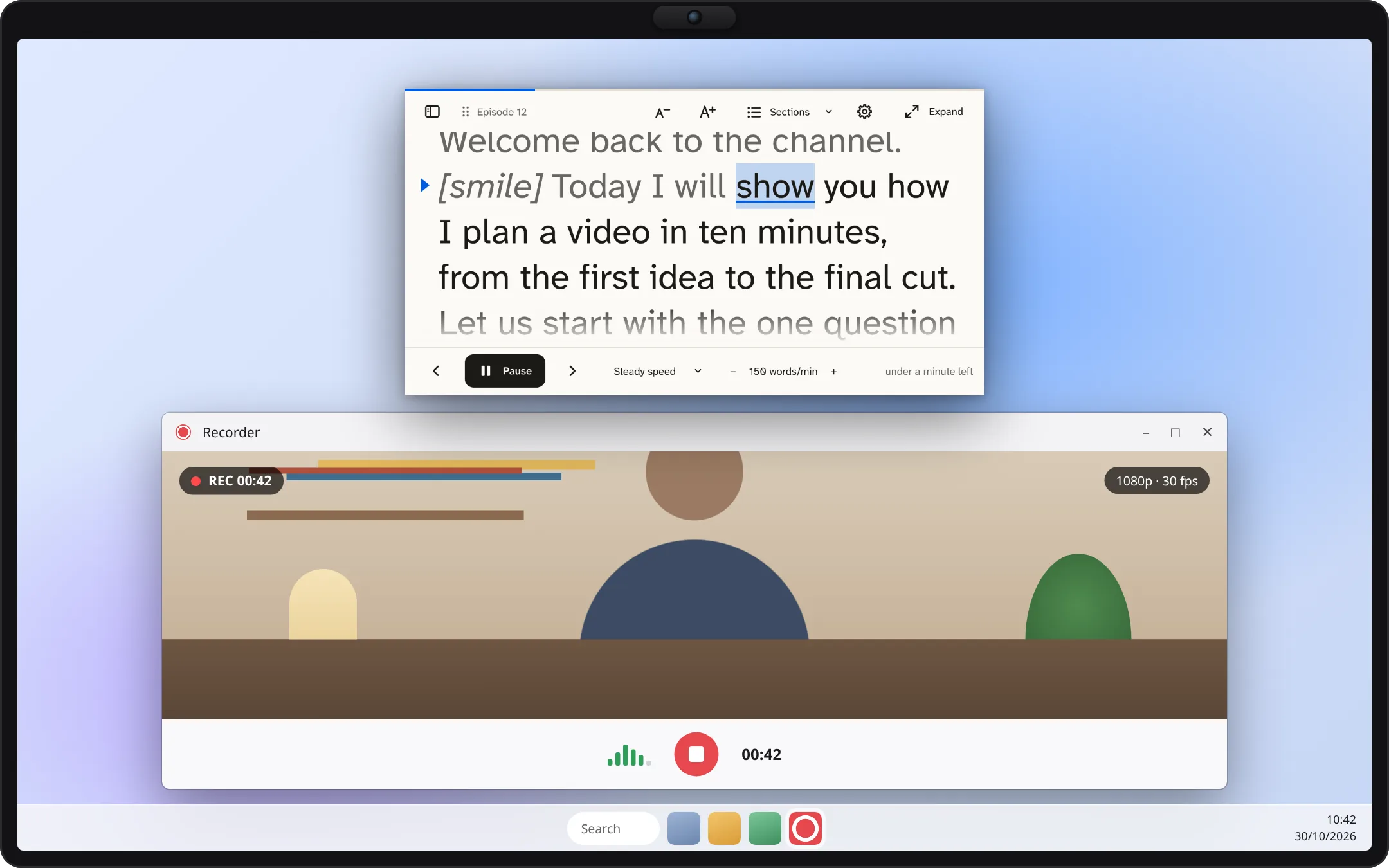 動画を収録 · Windows録画中も自分の速度で一定にスクロール。ここではライト配色です。
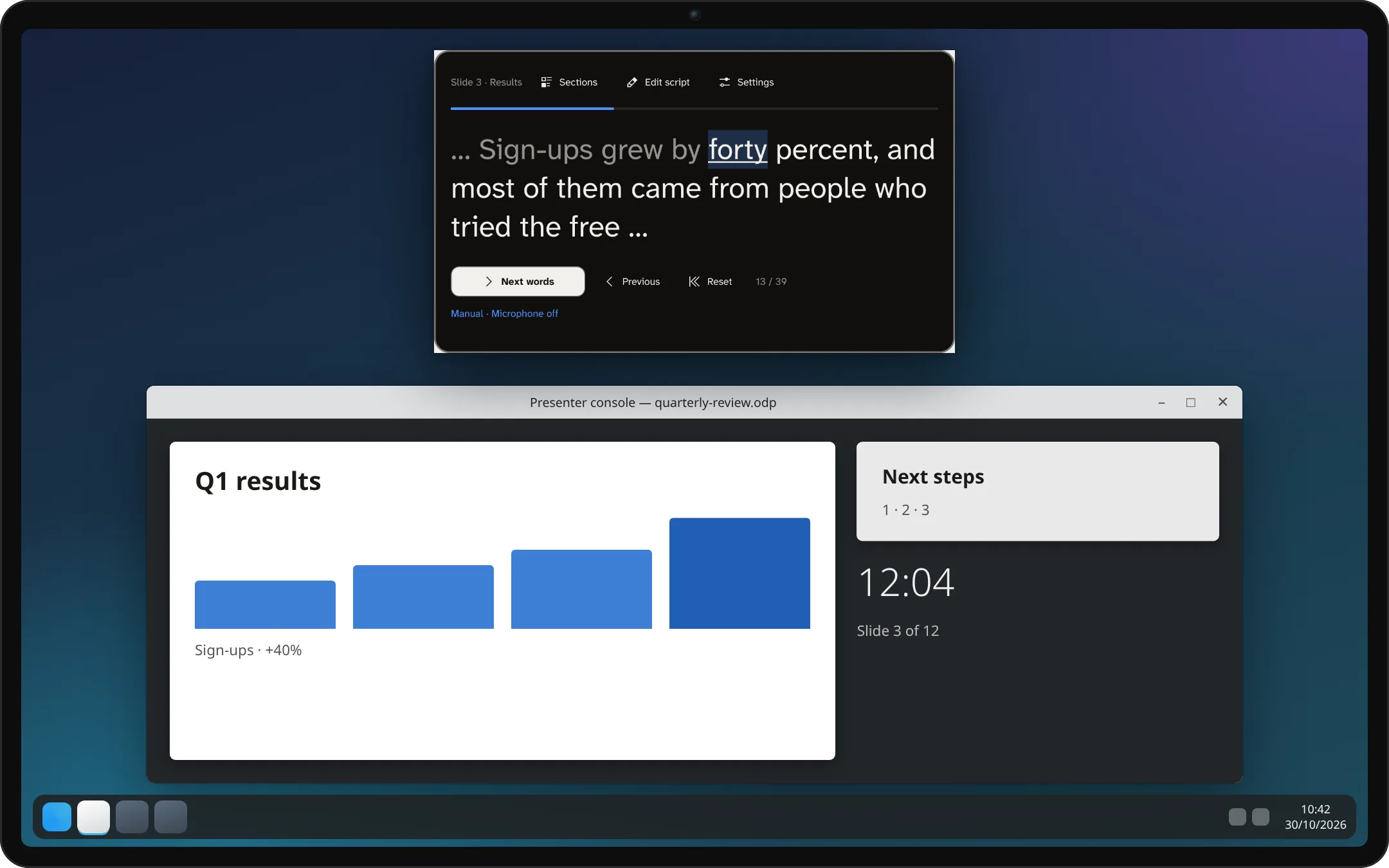 スライドで発表 · KDE PlasmaPlasmaウィジェットは1スライド1セクションでノートを保持します。クリッカーや矢印キーで進めてください。
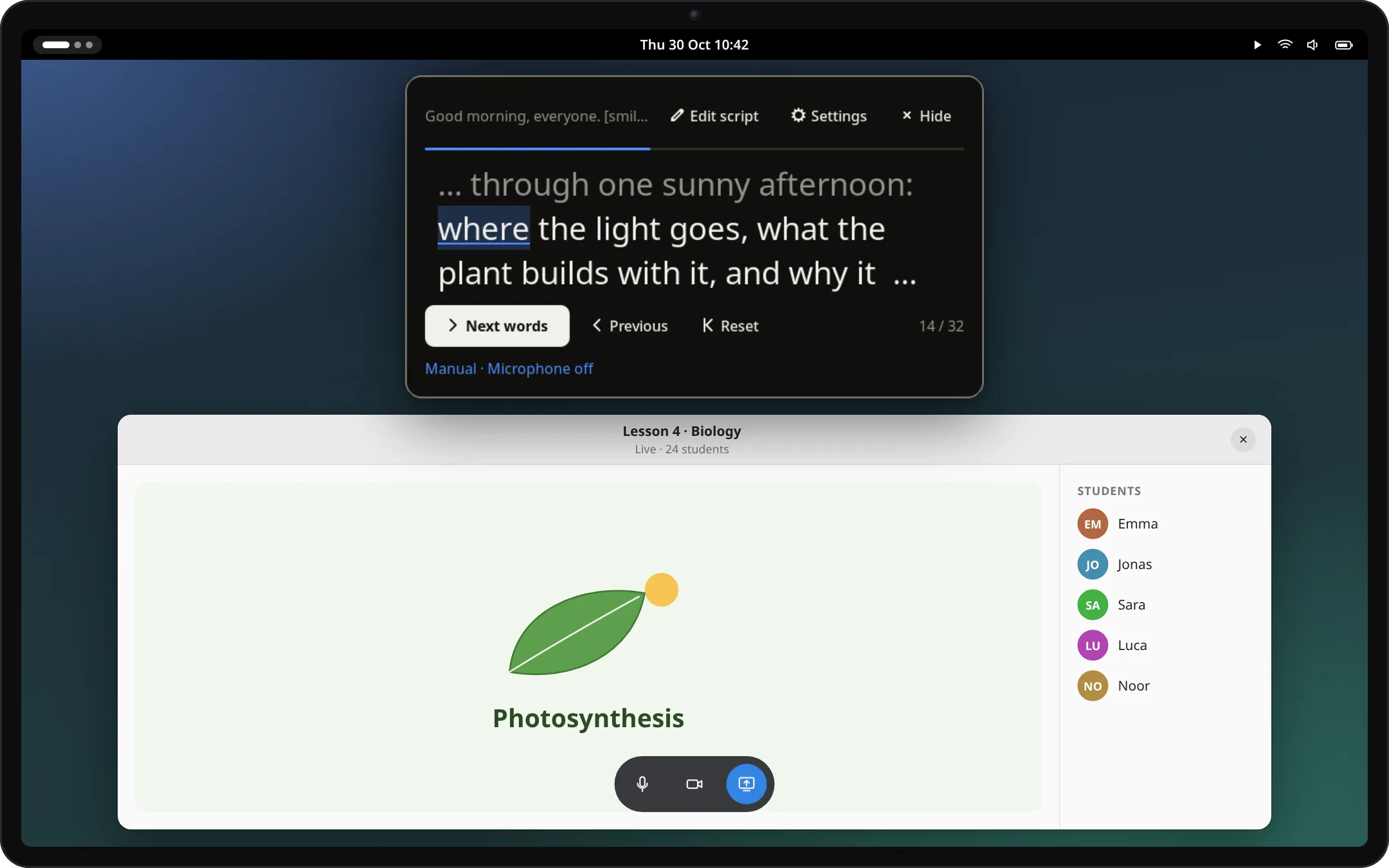 オンライン授業 · GNOMEGNOME拡張機能はトップバーから、どのアプリの上にも開きます。
説明用に描いたデスクトップとアプリのイメージです。その中のKalipsoウィンドウは現行版の実際のキャプチャです。
設計からプライバシーを重視
あなたの言葉はコンピューターの中に。
- アカウント不要、クラウド不使用。 原稿はコンピューター上のフォルダーにあるプレーンテキストファイルです。
- 音声認識はローカルで動作します。 音声がコンピューターの外に出ることも、録音されることもありません。
- スマートフォンのリモコンは原稿を受け取りません。 自分のネットワーク内で、開始、一時停止、前進などの命令だけを送ります。
- SANSEVIERIA License 1.0. コードを読み、自分でビルドし、何をするか確かめられます。
発表者ノートと文書
PowerPointとImpressのノートを1スライド1セクションでインポートできます。Word、Writer、Markdown文書も読み込めます。
Impressにリアルタイムで追従
LibreOffice Impressで発表すると、原稿表示画面が表示中のスライドのノートに移動します。Linux、Windows、macOSで利用できます。
ガラス用に反転
文字を左右または上下に反転し、 ビームスプリッター 式テレプロンプターに対応します。操作部は読める向きのままです。
もっと読みやすく
A−とA+で文字サイズを変更し、ディスレクシア向けを含むお手持ちのフォントを選べます。広い行間や、端で薄くなる行も使えます。
読む場所で、そのまま書く
ウィンドウは一つ。大きいときは原稿表示画面で直接書き、太字、斜体、移動先のセクション、[笑顔]など声に出さない[指示]のボタンを使えます。カメラの下では原稿表示画面だけを表示します。
振り返り
音声セッションの後に、ペース、長い間、セクションごとの時間を確認できます。必要ならレポートとして保存できます。
インストール
Kalipso 3.0を入手。
Linux、Windows、macOS向けの無料パッケージは リリースページにあります。まだ署名されていないため、初回はシステムが確認を求めます。 SHA256SUMS で各ダウンロードを検証できます。
使う前に。
通話や録画のアプリと一緒に使えますか?
Kalipsoは独立した原稿表示用ウィンドウです。特定の会議アプリに組み込む必要はありません。ウィンドウ配置やキャプチャの動作はデスクトップ環境によって異なります。使用前に、実際の通話や録画の環境で試してください。
画面共有すると他の人にも見えますか?
Windowsでは、アプリがシステムに原稿表示画面を画面共有や録画から除外するよう要求します。KDE Plasma 6.6以降では、カメラの下にある間はウィンドウが除外されます。macOSにはアプリがこれを確実に行う方法がないため、単一のウィンドウを共有してください。どの場合も、発表前に他の参加者側の表示や録画した動画を確認してください。
PowerPointやImpressのノートを読めますか?
はい。単体アプリで .pptx と .odp のファイルから発表者ノートを1スライド1セクションでインポートできます。また、発表中のLibreOffice Impressスライドショーに追従し、画面上のスライドのノートに移動できます。
どの言語に追従できますか?
ダウンロードカタログには、英語、ドイツ語、スペイン語、日本語、中国語のMoonshineモデルと、それらにイタリア語を加えたVoskモデルがあります。認識精度は言語とモデルによって異なります。手動と一定速度の読み方はどの言語でも使えます。インターフェースは39言語に対応しています。
原稿は自動保存されますか?
はい。単体アプリ、Plasmaウィジェット、GNOME拡張機能は、入力中に原稿と読む位置をコンピューターに保存します。アップロードは行いません。再読み込みでリセットされるのは、このブラウザーデモだけです。
重要なライブ発表に使える段階ですか?
Kalipso 2.0は最初の一般公開版です。認識が読む位置を見失うことがあり、実機や実際のマイクでのテストはまだ限られています。ノートのコピーを用意し、手動操作を覚え、まず自分の機材でリハーサルしてください。
次のバージョンをよりよくするために。
うまくいったこと、いかなかったこと、次の発表や録画に必要なものを教えてください。
